Hey, wie können wir helfen?
Empfohlene Beiträge
Benötige ich zusätzlich zu Soundsuit eine GEMA-Lizenz?
Ja. Wenn Sie Soundsuit in Deutschland zur Hintergrundbeschallung in einem gewerblichen oder öffentlich zugänglichen Bereich nutzen, benötigen Sie in der Regel zusätzlich eine GEMA-Lizenz.
Soundsuit und GEMA lizenzieren dabei unterschiedliche Nutzungen und Rechte. Beide Lizenzen ergänzen sich.
Was deckt meine Soundsuit-Lizenz ab?
Ihre Soundsuit-Lizenz berechtigt Sie zur gewerblichen Nutzung unseres Musikstreaming-Dienstes.
Soundsuit schließt hierfür Lizenzvereinbarungen mit den relevanten Rechteinhabern und Verwertungsgesellschaften ab und entrichtet Lizenzvergütungen für die über Soundsuit tatsächlich gestreamte Musik.
Ein privates Streaming-Abonnement wie Spotify, Apple Music oder YouTube ist für diesen gewerblichen Einsatz dagegen grundsätzlich nicht vorgesehen.
Warum benötige ich zusätzlich eine GEMA-Lizenz?
Sobald Musik beispielsweise für Kunden, Gäste, Patienten, Besucher oder Mitarbeiter wiedergegeben wird, kann es sich um eine öffentliche Musikwiedergabe handeln.
Diese Nutzung am jeweiligen Standort wird nicht durch das Soundsuit-Abonnement ersetzt. Der Betreiber des Standorts ist dafür verantwortlich, die entsprechende Nutzung bei der GEMA anzumelden.
Die GEMA bestätigt ausdrücklich, dass für regelmäßig wiederkehrende Hintergrundmusik beispielsweise in Geschäftsräumen, Gaststätten oder Friseursalons ein entsprechender Vertrag erforderlich ist.
Vereinfacht gesagt:
Soundsuit → Lizenzierung des professionellen Musikstreamings
GEMA → Lizenzierung der öffentlichen Wiedergabe der Musik an Ihrem Standort
So werden sowohl das Streaming als auch die öffentliche Wiedergabe der Musik ordnungsgemäß lizenziert.
Welche GEMA-Lizenz benötige ich?
Für die typische Nutzung von Soundsuit als Hintergrundmusik kommt in Deutschland in der Regel der GEMA-Tarif M-U – Hintergrundmusik mit Tonträgern zur Anwendung.
Die GEMA nennt für diesen Tarif unter anderem:
- Einzelhandel und Boutiquen
- Gastronomische Betriebe
- Friseursalons
- Praxen und Warteräume
- Fitness- und Sportstudios
- Banken
- Büros und Werkräume
- Schwimm-, Freizeit- und Saunabäder
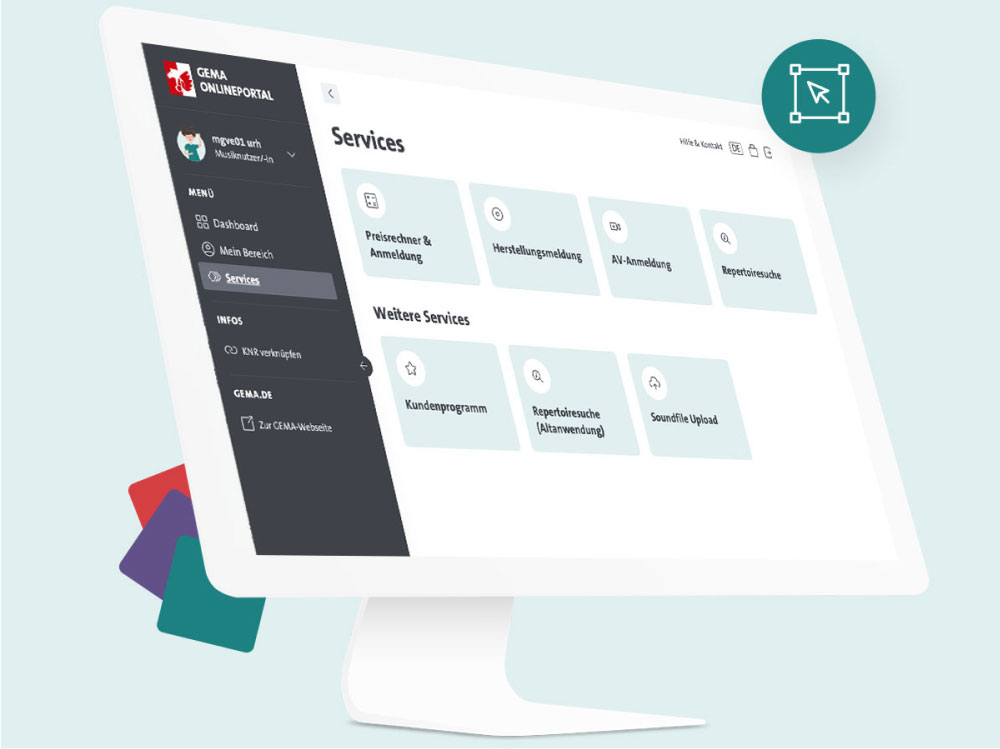
Welche Vergütung konkret anfällt, hängt von der jeweiligen Nutzung und unter anderem von der Größe der beschallten Fläche ab. Die GEMA bietet dafür einen Online-Preisrechner und die direkte Anmeldung über ihr Onlineportal an.
GEMA: Hintergrundmusik anmelden und Preis berechnen
Muss ich zusätzlich einen Vertrag mit der GVL abschließen?
In der Regel nicht separat. Die GEMA nimmt im Bereich der öffentlichen Aufführung und Wiedergabe auch Vergütungen für weitere Verwertungsgesellschaften ein, insbesondere für die GVL (Gesellschaft zur Verwertung von Leistungsschutzrechten). Die GVL vertritt hierbei insbesondere die Leistungsschutzrechte ausübender Künstler und Tonträgerhersteller.
Bei entsprechenden GEMA-Tarifen werden diese Vergütungsbestandteile über die GEMA abgerechnet. In den GEMA-Tarifinformationen werden beispielsweise GVL-Zuschläge ausdrücklich als Bestandteil der Vergütung ausgewiesen.
Für die übliche Hintergrundbeschallung mit Soundsuit bedeutet das daher grundsätzlich:
Soundsuit + passende GEMA-Lizenz = die beiden Lizenzen, um die Sie sich als Betrieb kümmern müssen.
Wer meldet die Musik bei der GEMA an?
Die GEMA-Lizenz ist standort- bzw. nutzungsbezogen. Daher muss der Betreiber des Geschäfts, Restaurants, Hotels, Fitnessstudios, Büros oder einer anderen Einrichtung die öffentliche Musikwiedergabe bei der GEMA anmelden.
Soundsuit kann diese Anmeldung nicht stellvertretend für jeden einzelnen Kunden und Standort übernehmen.
Warum gibt es überhaupt zwei Vergütungen?
Die beiden Lizenzierungen betreffen unterschiedliche Teile der Musiknutzung.
Bei Soundsuit entstehen Lizenzvergütungen durch das Streaming der Musik. Die tatsächliche Nutzung der Musik auf unserer Plattform ist dabei relevant für die Vergütung der jeweiligen Rechteinhaber.
Die GEMA-Lizenz betrifft dagegen die öffentliche Wiedergabe am Standort. Die Vergütung richtet sich nach dem jeweils anwendbaren GEMA-Tarif und Faktoren wie der Art der Nutzung oder der Größe der beschallten Fläche.
Auf diese Weise tragen beide Lizenzierungen dazu bei, dass Künstler, Songwriter, Komponisten, Musikverlage und weitere Rechteinhaber für die Nutzung ihrer Musik vergütet werden.
Hinweis: Der Tarif M-U gilt für typische Hintergrundmusik. Andere Nutzungsarten, beispielsweise Veranstaltungen, Live-Musik, Tanzveranstaltungen oder bestimmte Fitnesskurse, können eine andere oder zusätzliche GEMA-Lizenz erfordern. Die GEMA weist ausdrücklich darauf hin, dass Nutzungen, die nicht von einem bestehenden Vertrag erfasst sind, separat angemeldet werden müssen.
Weitere Informationen:
GEMA – Hintergrundmusik in Unternehmen
GEMA – Tarif M-U für Hintergrundmusik
So importierst du eine Spotify-Playlist in Soundsuit
Wenn Sie eine vorhandene Spotify-Playlist in Soundsuit importieren möchten, können Sie dies sowohl über die Webplattform als auch über die mobile App tun.
In der Soundsuit-Web-App
- Melden Sie sich bei Ihrem Soundsuit-Konto an.
- Öffnen Sie das Navigationsmenü auf der linken Seite.
- Klicken Sie auf „Von Spotify importieren“.
- Fügen Sie den Link der Spotify-Playlist ein, die Sie importieren möchten.
- Befolgen Sie die Anweisungen auf dem Bildschirm, um Ihre Soundsuit-Playlist zu erstellen.
In der Soundsuit-App (iOS & Android)
- Öffne die Soundsuit-App und melde dich an.
- Gehe zu „Bibliothek“.
- Tippe auf „+ Neu“.
- Wähle „Wiedergabeliste“ aus.
- Wähle „Von Spotify importieren“.
- Füge den Link zu deiner Spotify-Playlist ein und starte den Import.
Wichtig: Spotify-Editorial-Playlists
Wenn Sie versuchen, eine Spotify-Playlist zu importieren und der Import fehlschlägt, handelt es sich möglicherweise um eine Editorial-Playlist, die von Spotify (oder durch den Spotify-Empfehlungsalgorithmus) erstellt wurde, und nicht um eine Playlist eines Spotify-Nutzers.
Beispiele hierfür sind Today's Top Hits, All Out 80s, Coffee Table Jazz, Deep Focus oder auch KI-generierte Spotify-Playlists.
Spotify schränkt das direkte Kopieren dieser Editorial-Playlists ein. Daher können Soundsuit (und viele andere Dienste) diese Playlists nicht direkt importieren.
So importieren Sie eine Editorial-Playlist
Zum Glück gibt es einen einfachen Workaround:
- Öffnen Sie die Editorial-Playlist in Spotify.
- Markieren Sie alle Titel der Playlist.
- Erstellen Sie eine neue Playlist in Ihrer eigenen Spotify-Bibliothek.
- Fügen Sie alle ausgewählten Titel dieser neuen Playlist hinzu.
- Kopieren Sie den Link (URL) Ihrer neu erstellten Playlist.
- Importieren Sie diese Playlist in Soundsuit.
Da die Playlist nun zu Ihrer eigenen Spotify-Bibliothek gehört, erlaubt Spotify den Import in Soundsuit.
Tipp: Wenn sich eine Spotify-Playlist nicht direkt importieren lässt, hilft es in den meisten Fällen, zunächst eine eigene Kopie der Playlist in Ihrer Spotify-Bibliothek anzulegen.
Bevor Sie beginnen
Stellen Sie sicher, dass Sie die neueste Version der Soundsuit-App verwenden:
- iPhone & iPad: Aktualisierung über den App Store.
- Android-Geräte: Aktualisierung über Google Play.
Durch die Verwendung der neuesten Version wird sichergestellt, dass alle Spotify-Importfunktionen verfügbar sind und ordnungsgemäß funktionieren.
Benötigen Sie Hilfe?
Falls die Option „Von Spotify importieren“ nicht angezeigt wird oder der Import nicht wie erwartet funktioniert, wenden Sie sich bitte an unseren Support und teilen Sie uns Folgendes mit:
- Welches Gerät Sie verwenden (iPhone, iPad, Android-Smartphone/Tablet oder Computer)
- Die E-Mail-Adresse Ihres Soundsuit-Kontos
- Ein Screenshot der Seite, auf der das Problem auftritt
Wir helfen Ihnen gerne dabei, Ihre Playlist erfolgreich zu importieren.
So importierst du eine Deezer-Playlist
Wenn Sie eine vorhandene Deezer-Playlist in Soundsuit importieren möchten, können Sie dies sowohl über die Webplattform als auch über die mobile App direkt tun.
Bitte beachten Sie, dass diese Funktion möglicherweise nicht in Ihrem Tarif enthalten ist. Hier können Sie Ihren Tarif und die dazugehörigen Funktionen überprüfen.
In der Soundsuit-Web-App
- Melden Sie sich bei Ihrem Soundsuit-Konto an.
- Öffnen Sie das Navigationsmenü auf der linken Seite.
- Klicken Sie auf „ERSTELLEN“
- Wählen Sie „Playlist“ aus und klicken Sie anschließend auf die Deezer-Schaltfläche.
- Füge den Link zur Deezer-Playlist ein, die du importieren möchtest.
- Befolgen Sie die Anweisungen auf dem Bildschirm, um Ihre Soundsuit-Playlist zu erstellen.
In der Soundsuit-App (iOS & Android)
- Öffne die Soundsuit-App und melde dich an.
- Gehe zu „Bibliothek“.
- Tippe auf „+ Neu“.
- Wähle „Playlist“ aus.
- Wähle „Aus Deezer importieren“ aus.
- Füge den Link zu deiner Deezer-Playlist ein und starte den Import.
Bevor Sie beginnen
Stellen Sie sicher, dass Sie die neueste Version der Soundsuit-App verwenden.
- iPhone & iPad: Aktualisierung über den App Store.
- Android: Aktualisierung über Google Play.
Durch die Verwendung der neuesten Version wird sichergestellt, dass alle Deezer-Importfunktionen verfügbar sind und ordnungsgemäß funktionieren.
Brauchst du Hilfe?
Falls die Option „Von Deezer importieren“ nicht angezeigt wird oder Ihre Wiedergabeliste sich immer noch nicht importieren lässt, wenden Sie sich bitte an unseren Support und geben Sie dabei Folgendes an:
- Das von Ihnen verwendete Gerät (iPhone, iPad, Android-Smartphone/Tablet oder Computer)
- Die E-Mail-Adresse Ihres Soundsuit-Kontos
- Die URL der Deezer-Playlist, die Sie importieren möchten
- Ein Screenshot der Fehlermeldung oder der Seite, auf der das Problem auftritt
Wir helfen Ihnen gerne dabei, Ihre Playlist erfolgreich zu importieren.
Rechnungen einsehen und herunterladen
Ihre Soundsuit-Rechnungen werden Ihnen je nach Abonnement monatlich oder jährlich per E-Mail zugesendet. Bitte prüfen Sie auch Ihren Spam-Ordner, um sicherzustellen, dass Sie die gesuchte Rechnung nicht bereits erhalten haben.
Falls Sie dennoch auf eine Rechnung zugreifen möchten, gehen Sie bitte wie folgt vor:
Melden Sie sich im Soundsuit App an.
Navigieren Sie zum Reiter „Konto & Abrechnung“.
klicken Sie auf die Taste "Abonnement verwalten".
Klicken Sie im Popup-Menü auf „Rechnungsverlauf“.
Sie erhalten nun Zugriff auf die Liste aller Rechnungen seit Beginn Ihres Abonnements.
Admin-Zugang & Empfohlene Login-Struktur
Überblick
Jedes Soundsuit-Abonnement enthält automatisch einen Admin-Zugang.
Über dieses Admin-Konto können Sie die gesamte Struktur Ihres Unternehmens verwalten — also Standorte, Zonen und Benutzer — sowie Aktivitäten prüfen und Einstellungen anpassen.
Um alles möglichst einfach und sicher zu halten, empfehlen wir die Erstellung eines gemeinsamen, generischen Admin-Logins, zum Beispiel:
Warum ein gemeinsamer Admin-Login sinnvoll ist
Ein dedizierter, gemeinsamer Admin-Zugang bietet mehrere Vorteile:
Einfacher Zugriff für mehrere Teammitglieder
Geschäftsführung, Marketing, IT oder Management können sich bei Bedarf jederzeit einloggen — ohne von einer privaten E-Mail-Adresse abhängig zu sein.Zentralisierte Verwaltung
Alle Soundsuit-Einstellungen (Standorte, Zonen und Benutzer) bleiben sauber unter einem einzigen Admin-Profil gebündelt.Sichere Kontinuität
Verlässt ein Mitarbeiter das Unternehmen, bleibt der Admin-Zugang vollständig funktionsfähig.
Was der Admin verwalten kann
Über dieses zentrale Admin-Konto können Sie:
neue Standorte hinzufügen oder verwalten
Zonen erstellen und zuweisen
Benutzer einladen und administrieren
Zugriffsrechte steuern
Aktivitäten aller Bereiche einsehen
ein sauberes, skalierbares Setup für Ihr Unternehmen sicherstellen
Diese Struktur sorgt für Ordnung und Transparenz — egal ob Sie einen Standort betreiben oder mehrere Dutzend.
Hilfe benötigt?
Wenn Sie Unterstützung bei der Einrichtung Ihrer Admin-Struktur oder bei der Organisation von Standorten, Zonen und Benutzern benötigen, hilft unser Support-Team jederzeit gerne weiter.
Zahlung per Rechnung
Ja, Sie können auch gerne per Banküberweisung zahlen.
Aus technischen Gründen ist diese Option derzeit im Zahlungsportal nicht direkt auswählbar – wir setzen das jedoch gerne manuell für Sie um.
Bitte senden Sie unserem Sales-Team dazu folgende Informationen:
- Gewünschter Abo-Typ: Essential oder Pro
- Abrechnungsintervall: monatlich oder jährlich
- Anzahl der benötigten Zonen/Streams/Lizenzen
- Rechnungsadresse inkl. USt-IdNr. und Rechnungsemail.
Rechnungen einsehen und herunterladen
Ihre Soundsuit-Rechnungen werden Ihnen je nach Abonnement monatlich oder jährlich per E-Mail zugesendet. Bitte prüfen Sie auch Ihren Spam-Ordner, um sicherzustellen, dass Sie die gesuchte Rechnung nicht bereits erhalten haben.
Falls Sie dennoch auf eine Rechnung zugreifen möchten, gehen Sie bitte wie folgt vor:
Melden Sie sich im Soundsuit App an.
Navigieren Sie zum Reiter „Konto & Abrechnung“.
klicken Sie auf die Taste "Abonnement verwalten".
Klicken Sie im Popup-Menü auf „Rechnungsverlauf“.
Sie erhalten nun Zugriff auf die Liste aller Rechnungen seit Beginn Ihres Abonnements.
Wie die SEPA-Lastschrift als Zahlungsmethode hinzufügen?
1. Melden Sie sich im Soundsuit Dashboard an (mit Ihrem Soundsuit-Benutzernamen und -Passwort).
2. Navigieren Sie zum Reiter „Konto & Abrechnung“.
3. Klicken Sie auf „Zahlungsmethode“.
4. Im oberen Bildschirmbereich finden Sie horizontale Reiter im Menü: Kreditkarte, SEPA-Lastschrift, iDEAL. Klicken Sie auf „SEPA-Lastschrift“.
6. Füllen Sie das Formular mit Ihren Bankdaten aus.
7. Bestätigen Sie.
SEPA-Lastschrift ist nun als Zahlungsmethode für Ihr Konto eingerichtet. Sie können entscheiden, ob Sie sie als primäre oder sekundäre Zahlungsmethode festlegen.
Rechnungen einsehen und herunterladen
Ihre Soundsuit-Rechnungen werden Ihnen je nach Abonnement monatlich oder jährlich per E-Mail zugesendet. Bitte prüfen Sie auch Ihren Spam-Ordner, um sicherzustellen, dass Sie die gesuchte Rechnung nicht bereits erhalten haben.
Falls Sie dennoch auf eine Rechnung zugreifen möchten, gehen Sie bitte wie folgt vor:
Melden Sie sich im Soundsuit App an.
Navigieren Sie zum Reiter „Konto & Abrechnung“.
klicken Sie auf die Taste "Abonnement verwalten".
Klicken Sie im Popup-Menü auf „Rechnungsverlauf“.
Sie erhalten nun Zugriff auf die Liste aller Rechnungen seit Beginn Ihres Abonnements.
Benötige ich zusätzlich zu Soundsuit eine GEMA-Lizenz?
Ja. Wenn Sie Soundsuit in Deutschland zur Hintergrundbeschallung in einem gewerblichen oder öffentlich zugänglichen Bereich nutzen, benötigen Sie in der Regel zusätzlich eine GEMA-Lizenz.
Soundsuit und GEMA lizenzieren dabei unterschiedliche Nutzungen und Rechte. Beide Lizenzen ergänzen sich.
Was deckt meine Soundsuit-Lizenz ab?
Ihre Soundsuit-Lizenz berechtigt Sie zur gewerblichen Nutzung unseres Musikstreaming-Dienstes.
Soundsuit schließt hierfür Lizenzvereinbarungen mit den relevanten Rechteinhabern und Verwertungsgesellschaften ab und entrichtet Lizenzvergütungen für die über Soundsuit tatsächlich gestreamte Musik.
Ein privates Streaming-Abonnement wie Spotify, Apple Music oder YouTube ist für diesen gewerblichen Einsatz dagegen grundsätzlich nicht vorgesehen.
Warum benötige ich zusätzlich eine GEMA-Lizenz?
Sobald Musik beispielsweise für Kunden, Gäste, Patienten, Besucher oder Mitarbeiter wiedergegeben wird, kann es sich um eine öffentliche Musikwiedergabe handeln.
Diese Nutzung am jeweiligen Standort wird nicht durch das Soundsuit-Abonnement ersetzt. Der Betreiber des Standorts ist dafür verantwortlich, die entsprechende Nutzung bei der GEMA anzumelden.
Die GEMA bestätigt ausdrücklich, dass für regelmäßig wiederkehrende Hintergrundmusik beispielsweise in Geschäftsräumen, Gaststätten oder Friseursalons ein entsprechender Vertrag erforderlich ist.
Vereinfacht gesagt:
Soundsuit → Lizenzierung des professionellen Musikstreamings
GEMA → Lizenzierung der öffentlichen Wiedergabe der Musik an Ihrem Standort
So werden sowohl das Streaming als auch die öffentliche Wiedergabe der Musik ordnungsgemäß lizenziert.
Welche GEMA-Lizenz benötige ich?
Für die typische Nutzung von Soundsuit als Hintergrundmusik kommt in Deutschland in der Regel der GEMA-Tarif M-U – Hintergrundmusik mit Tonträgern zur Anwendung.
Die GEMA nennt für diesen Tarif unter anderem:
- Einzelhandel und Boutiquen
- Gastronomische Betriebe
- Friseursalons
- Praxen und Warteräume
- Fitness- und Sportstudios
- Banken
- Büros und Werkräume
- Schwimm-, Freizeit- und Saunabäder
Welche Vergütung konkret anfällt, hängt von der jeweiligen Nutzung und unter anderem von der Größe der beschallten Fläche ab. Die GEMA bietet dafür einen Online-Preisrechner und die direkte Anmeldung über ihr Onlineportal an.
GEMA: Hintergrundmusik anmelden und Preis berechnen
Muss ich zusätzlich einen Vertrag mit der GVL abschließen?
In der Regel nicht separat. Die GEMA nimmt im Bereich der öffentlichen Aufführung und Wiedergabe auch Vergütungen für weitere Verwertungsgesellschaften ein, insbesondere für die GVL (Gesellschaft zur Verwertung von Leistungsschutzrechten). Die GVL vertritt hierbei insbesondere die Leistungsschutzrechte ausübender Künstler und Tonträgerhersteller.
Bei entsprechenden GEMA-Tarifen werden diese Vergütungsbestandteile über die GEMA abgerechnet. In den GEMA-Tarifinformationen werden beispielsweise GVL-Zuschläge ausdrücklich als Bestandteil der Vergütung ausgewiesen.
Für die übliche Hintergrundbeschallung mit Soundsuit bedeutet das daher grundsätzlich:
Soundsuit + passende GEMA-Lizenz = die beiden Lizenzen, um die Sie sich als Betrieb kümmern müssen.
Wer meldet die Musik bei der GEMA an?
Die GEMA-Lizenz ist standort- bzw. nutzungsbezogen. Daher muss der Betreiber des Geschäfts, Restaurants, Hotels, Fitnessstudios, Büros oder einer anderen Einrichtung die öffentliche Musikwiedergabe bei der GEMA anmelden.
Soundsuit kann diese Anmeldung nicht stellvertretend für jeden einzelnen Kunden und Standort übernehmen.
Warum gibt es überhaupt zwei Vergütungen?
Die beiden Lizenzierungen betreffen unterschiedliche Teile der Musiknutzung.
Bei Soundsuit entstehen Lizenzvergütungen durch das Streaming der Musik. Die tatsächliche Nutzung der Musik auf unserer Plattform ist dabei relevant für die Vergütung der jeweiligen Rechteinhaber.
Die GEMA-Lizenz betrifft dagegen die öffentliche Wiedergabe am Standort. Die Vergütung richtet sich nach dem jeweils anwendbaren GEMA-Tarif und Faktoren wie der Art der Nutzung oder der Größe der beschallten Fläche.
Auf diese Weise tragen beide Lizenzierungen dazu bei, dass Künstler, Songwriter, Komponisten, Musikverlage und weitere Rechteinhaber für die Nutzung ihrer Musik vergütet werden.
Hinweis: Der Tarif M-U gilt für typische Hintergrundmusik. Andere Nutzungsarten, beispielsweise Veranstaltungen, Live-Musik, Tanzveranstaltungen oder bestimmte Fitnesskurse, können eine andere oder zusätzliche GEMA-Lizenz erfordern. Die GEMA weist ausdrücklich darauf hin, dass Nutzungen, die nicht von einem bestehenden Vertrag erfasst sind, separat angemeldet werden müssen.
Weitere Informationen:
GEMA – Hintergrundmusik in Unternehmen
GEMA – Tarif M-U für Hintergrundmusik
Die richtige GEMA-Lizenz zu Ihrem Soundsuit-Abonnement kaufen
Damit Sie Soundsuit rechtlich sicher in Ihrem Unternehmen nutzen können, benötigen Sie zusätzlich zu Ihrem Soundsuit-Abonnement eine öffentliche Aufführungslizenz der GEMA.
Soundsuit stellt die Musik bereit – die GEMA-Lizenz deckt die gesetzlich erforderlichen Rechte für das öffentliche Abspielen von Musik ab.
Wann benötige ich eine GEMA-Lizenz?
Sie benötigen eine GEMA-Lizenz immer dann, wenn Sie Musik öffentlich abspielen, z. B. in:
Geschäften & Boutiquen
Hotels, Wellness, Spas
Gastronomie, Cafés, Bars, Restaurants
Fitnessstudios & Sporteinrichtungen
Büros & Wartebereichen
Friseursalons & Barbershops
Veranstaltungsräumen
Soundsuit ersetzt nicht die GEMA-Lizenz. Beide gehören zusammen.
Wie Soundsuit und die gehören zusammen.
Diese Grafik zeigt, wie Künstler vergütet werden, wenn ein Song in einem Unternehmen abgespielt wird.
Soundsuit lizenziert Musik für die kommerzielle Nutzung und meldet jede Wiedergabe. Für jeden gespielten Titel entrichtet Soundsuit Vervielfältigungsgebühren, basierend auf der Anzahl der Streams.
Parallel dazu zahlt das Unternehmen Aufführungsgebühren an die GEMA, abhängig von der Größe der Fläche, in der Musik öffentlich wiedergegeben wird.
Die GEMA verteilt diese Einnahmen anschließend an Sänger, Songwriter, Komponisten und Musikverlage.
Kurz gesagt: Soundsuit meldet und vergütet die Nutzung, die GEMA erhebt die Aufführungsgebühren – und beide stellen sicher, dass Künstler fair entlohnt werden.
Deckt Soundsuit GEMA-Gebühren ab?
Nein.
Die GEMA-Lizenz ist nicht in einem Soundsuit-Abonnement enthalten und muss separat direkt bei der GEMA erworben werden.
Welche Lizenz benötige ich für Hintergrundmusik?
Für die Nutzung von Soundsuit benötigen Sie in der Regel eine der Standard-GEMA-Kategorien für Hintergrundmusik (z. B. in Geschäftsräumen, Gastronomie, Fitness usw.).
Die passende Lizenz hängt ab von:
Art der Nutzung (z. B. Hintergrundmusik)
Fläche in m² des öffentlich beschallten Bereichs
Anzahl der genutzten Räume / Bereiche
So kaufen Sie die richtige GEMA-Lizenz
Öffnen Sie die GEMA-Seite für Hintergrundmusik:
👉 https://www.gema.de/de/musiknutzer/hintergrundmusik-
Klicken Sie auf „Preis berechnen & anmelden“.
-
Geben Sie folgende Angaben ein:
Nutzungsart (Hintergrundmusik)
Größe des Raumes/der Räume
Art des Betriebs
Folgen Sie dem Registrierungs-/Anmeldeprozess und schließen Sie die Lizenz ab.
Zusammenfassung
| Was deckt Soundsuit ab? | Was deckt die GEMA ab? |
|---|---|
| Musikstreaming für Unternehmen | Rechte an der öffentlichen Musiknutzung |
| Geschäftslizenziertes Musikangebot | Gesetzliche Pflichtlizenz in Deutschland |
| Planbare Musik, Playlists, Zonen | Nutzung in Verkaufsräumen, Restaurants etc. |
Beide sind notwendig, um Musik legal & vollständig abgesichert abzuspielen.
Bei weiteren Fragen helfen wir jederzeit gerne weiter!
Kindergarten, Kinderlieder & Kita – legale Musik mit Soundsuit
1. Rechtliche Grundlagen
Ja, kommerzielle Streaming-Dienste wie Spotify, Apple Music oder YouTube sind nicht für die öffentliche Nutzung in Schulen, Kindergärten oder Universitäten zugelassen. Daher ist es vollkommen richtig, nach einer legalen und professionellen Alternative zu suchen. Soundsuit ist genau das – eine legale, in Deutschland entwickelte Musiklösung für den professionellen Einsatz.
2. Alle Inhalte, die Sie suchen
Mit Soundsuit können Sie nach allen beliebten "Kinderliedern" suchen, sie finden und abspielen – genau wie auf gängigen Streaming-Plattformen (z. B. Spotify). Wir besitzen die Musikrechte für unseren Katalog und stellen Ihnen die passende Musik bereit.
"Wie erstelle Ich eine Playlist mit Soundsuit?"
3. Playlists für verschiedene Tageszeiten planen
Mit Soundsuit können Sie im Voraus verschiedene Playlists für unterschiedliche Tageszeiten und Wochentage planen – mit der praktischen Funktion "Musikplanung".
"Wie plane ich Musik mit Soundsuit?"
Soundsuit bietet eine legale, einfache und professionelle Musiklösung für Kindergärten und Kitas – entdecken Sie die Vorteile noch heute!
So importierst du eine Spotify-Playlist in Soundsuit
Wenn Sie eine vorhandene Spotify-Playlist in Soundsuit importieren möchten, können Sie dies sowohl über die Webplattform als auch über die mobile App tun.
In der Soundsuit-Web-App
- Melden Sie sich bei Ihrem Soundsuit-Konto an.
- Öffnen Sie das Navigationsmenü auf der linken Seite.
- Klicken Sie auf „Von Spotify importieren“.
- Fügen Sie den Link der Spotify-Playlist ein, die Sie importieren möchten.
- Befolgen Sie die Anweisungen auf dem Bildschirm, um Ihre Soundsuit-Playlist zu erstellen.
In der Soundsuit-App (iOS & Android)
- Öffne die Soundsuit-App und melde dich an.
- Gehe zu „Bibliothek“.
- Tippe auf „+ Neu“.
- Wähle „Wiedergabeliste“ aus.
- Wähle „Von Spotify importieren“.
- Füge den Link zu deiner Spotify-Playlist ein und starte den Import.
Wichtig: Spotify-Editorial-Playlists
Wenn Sie versuchen, eine Spotify-Playlist zu importieren und der Import fehlschlägt, handelt es sich möglicherweise um eine Editorial-Playlist, die von Spotify (oder durch den Spotify-Empfehlungsalgorithmus) erstellt wurde, und nicht um eine Playlist eines Spotify-Nutzers.
Beispiele hierfür sind Today's Top Hits, All Out 80s, Coffee Table Jazz, Deep Focus oder auch KI-generierte Spotify-Playlists.
Spotify schränkt das direkte Kopieren dieser Editorial-Playlists ein. Daher können Soundsuit (und viele andere Dienste) diese Playlists nicht direkt importieren.
So importieren Sie eine Editorial-Playlist
Zum Glück gibt es einen einfachen Workaround:
- Öffnen Sie die Editorial-Playlist in Spotify.
- Markieren Sie alle Titel der Playlist.
- Erstellen Sie eine neue Playlist in Ihrer eigenen Spotify-Bibliothek.
- Fügen Sie alle ausgewählten Titel dieser neuen Playlist hinzu.
- Kopieren Sie den Link (URL) Ihrer neu erstellten Playlist.
- Importieren Sie diese Playlist in Soundsuit.
Da die Playlist nun zu Ihrer eigenen Spotify-Bibliothek gehört, erlaubt Spotify den Import in Soundsuit.
Tipp: Wenn sich eine Spotify-Playlist nicht direkt importieren lässt, hilft es in den meisten Fällen, zunächst eine eigene Kopie der Playlist in Ihrer Spotify-Bibliothek anzulegen.
Bevor Sie beginnen
Stellen Sie sicher, dass Sie die neueste Version der Soundsuit-App verwenden:
- iPhone & iPad: Aktualisierung über den App Store.
- Android-Geräte: Aktualisierung über Google Play.
Durch die Verwendung der neuesten Version wird sichergestellt, dass alle Spotify-Importfunktionen verfügbar sind und ordnungsgemäß funktionieren.
Benötigen Sie Hilfe?
Falls die Option „Von Spotify importieren“ nicht angezeigt wird oder der Import nicht wie erwartet funktioniert, wenden Sie sich bitte an unseren Support und teilen Sie uns Folgendes mit:
- Welches Gerät Sie verwenden (iPhone, iPad, Android-Smartphone/Tablet oder Computer)
- Die E-Mail-Adresse Ihres Soundsuit-Kontos
- Ein Screenshot der Seite, auf der das Problem auftritt
Wir helfen Ihnen gerne dabei, Ihre Playlist erfolgreich zu importieren.
So importierst du eine Deezer-Playlist
Wenn Sie eine vorhandene Deezer-Playlist in Soundsuit importieren möchten, können Sie dies sowohl über die Webplattform als auch über die mobile App direkt tun.
Bitte beachten Sie, dass diese Funktion möglicherweise nicht in Ihrem Tarif enthalten ist. Hier können Sie Ihren Tarif und die dazugehörigen Funktionen überprüfen.
In der Soundsuit-Web-App
- Melden Sie sich bei Ihrem Soundsuit-Konto an.
- Öffnen Sie das Navigationsmenü auf der linken Seite.
- Klicken Sie auf „ERSTELLEN“
- Wählen Sie „Playlist“ aus und klicken Sie anschließend auf die Deezer-Schaltfläche.
- Füge den Link zur Deezer-Playlist ein, die du importieren möchtest.
- Befolgen Sie die Anweisungen auf dem Bildschirm, um Ihre Soundsuit-Playlist zu erstellen.
In der Soundsuit-App (iOS & Android)
- Öffne die Soundsuit-App und melde dich an.
- Gehe zu „Bibliothek“.
- Tippe auf „+ Neu“.
- Wähle „Playlist“ aus.
- Wähle „Aus Deezer importieren“ aus.
- Füge den Link zu deiner Deezer-Playlist ein und starte den Import.
Bevor Sie beginnen
Stellen Sie sicher, dass Sie die neueste Version der Soundsuit-App verwenden.
- iPhone & iPad: Aktualisierung über den App Store.
- Android: Aktualisierung über Google Play.
Durch die Verwendung der neuesten Version wird sichergestellt, dass alle Deezer-Importfunktionen verfügbar sind und ordnungsgemäß funktionieren.
Brauchst du Hilfe?
Falls die Option „Von Deezer importieren“ nicht angezeigt wird oder Ihre Wiedergabeliste sich immer noch nicht importieren lässt, wenden Sie sich bitte an unseren Support und geben Sie dabei Folgendes an:
- Das von Ihnen verwendete Gerät (iPhone, iPad, Android-Smartphone/Tablet oder Computer)
- Die E-Mail-Adresse Ihres Soundsuit-Kontos
- Die URL der Deezer-Playlist, die Sie importieren möchten
- Ein Screenshot der Fehlermeldung oder der Seite, auf der das Problem auftritt
Wir helfen Ihnen gerne dabei, Ihre Playlist erfolgreich zu importieren.
So importierst du eine Deezer-Playlist
Wenn Sie eine vorhandene Deezer-Playlist in Soundsuit importieren möchten, können Sie dies sowohl über die Webplattform als auch über die mobile App direkt tun.
Bitte beachten Sie, dass diese Funktion möglicherweise nicht in Ihrem Tarif enthalten ist. Hier können Sie Ihren Tarif und die dazugehörigen Funktionen überprüfen.
In der Soundsuit-Web-App
- Melden Sie sich bei Ihrem Soundsuit-Konto an.
- Öffnen Sie das Navigationsmenü auf der linken Seite.
- Klicken Sie auf „ERSTELLEN“
- Wählen Sie „Playlist“ aus und klicken Sie anschließend auf die Deezer-Schaltfläche.
- Füge den Link zur Deezer-Playlist ein, die du importieren möchtest.
- Befolgen Sie die Anweisungen auf dem Bildschirm, um Ihre Soundsuit-Playlist zu erstellen.
In der Soundsuit-App (iOS & Android)
- Öffne die Soundsuit-App und melde dich an.
- Gehe zu „Bibliothek“.
- Tippe auf „+ Neu“.
- Wähle „Playlist“ aus.
- Wähle „Aus Deezer importieren“ aus.
- Füge den Link zu deiner Deezer-Playlist ein und starte den Import.
Bevor Sie beginnen
Stellen Sie sicher, dass Sie die neueste Version der Soundsuit-App verwenden.
- iPhone & iPad: Aktualisierung über den App Store.
- Android: Aktualisierung über Google Play.
Durch die Verwendung der neuesten Version wird sichergestellt, dass alle Deezer-Importfunktionen verfügbar sind und ordnungsgemäß funktionieren.
Brauchst du Hilfe?
Falls die Option „Von Deezer importieren“ nicht angezeigt wird oder Ihre Wiedergabeliste sich immer noch nicht importieren lässt, wenden Sie sich bitte an unseren Support und geben Sie dabei Folgendes an:
- Das von Ihnen verwendete Gerät (iPhone, iPad, Android-Smartphone/Tablet oder Computer)
- Die E-Mail-Adresse Ihres Soundsuit-Kontos
- Die URL der Deezer-Playlist, die Sie importieren möchten
- Ein Screenshot der Fehlermeldung oder der Seite, auf der das Problem auftritt
Wir helfen Ihnen gerne dabei, Ihre Playlist erfolgreich zu importieren.
So importierst du eine Spotify-Playlist in Soundsuit
Wenn Sie eine vorhandene Spotify-Playlist in Soundsuit importieren möchten, können Sie dies sowohl über die Webplattform als auch über die mobile App tun.
In der Soundsuit-Web-App
- Melden Sie sich bei Ihrem Soundsuit-Konto an.
- Öffnen Sie das Navigationsmenü auf der linken Seite.
- Klicken Sie auf „Von Spotify importieren“.
- Fügen Sie den Link der Spotify-Playlist ein, die Sie importieren möchten.
- Befolgen Sie die Anweisungen auf dem Bildschirm, um Ihre Soundsuit-Playlist zu erstellen.
In der Soundsuit-App (iOS & Android)
- Öffne die Soundsuit-App und melde dich an.
- Gehe zu „Bibliothek“.
- Tippe auf „+ Neu“.
- Wähle „Wiedergabeliste“ aus.
- Wähle „Von Spotify importieren“.
- Füge den Link zu deiner Spotify-Playlist ein und starte den Import.
Wichtig: Spotify-Editorial-Playlists
Wenn Sie versuchen, eine Spotify-Playlist zu importieren und der Import fehlschlägt, handelt es sich möglicherweise um eine Editorial-Playlist, die von Spotify (oder durch den Spotify-Empfehlungsalgorithmus) erstellt wurde, und nicht um eine Playlist eines Spotify-Nutzers.
Beispiele hierfür sind Today's Top Hits, All Out 80s, Coffee Table Jazz, Deep Focus oder auch KI-generierte Spotify-Playlists.
Spotify schränkt das direkte Kopieren dieser Editorial-Playlists ein. Daher können Soundsuit (und viele andere Dienste) diese Playlists nicht direkt importieren.
So importieren Sie eine Editorial-Playlist
Zum Glück gibt es einen einfachen Workaround:
- Öffnen Sie die Editorial-Playlist in Spotify.
- Markieren Sie alle Titel der Playlist.
- Erstellen Sie eine neue Playlist in Ihrer eigenen Spotify-Bibliothek.
- Fügen Sie alle ausgewählten Titel dieser neuen Playlist hinzu.
- Kopieren Sie den Link (URL) Ihrer neu erstellten Playlist.
- Importieren Sie diese Playlist in Soundsuit.
Da die Playlist nun zu Ihrer eigenen Spotify-Bibliothek gehört, erlaubt Spotify den Import in Soundsuit.
Tipp: Wenn sich eine Spotify-Playlist nicht direkt importieren lässt, hilft es in den meisten Fällen, zunächst eine eigene Kopie der Playlist in Ihrer Spotify-Bibliothek anzulegen.
Bevor Sie beginnen
Stellen Sie sicher, dass Sie die neueste Version der Soundsuit-App verwenden:
- iPhone & iPad: Aktualisierung über den App Store.
- Android-Geräte: Aktualisierung über Google Play.
Durch die Verwendung der neuesten Version wird sichergestellt, dass alle Spotify-Importfunktionen verfügbar sind und ordnungsgemäß funktionieren.
Benötigen Sie Hilfe?
Falls die Option „Von Spotify importieren“ nicht angezeigt wird oder der Import nicht wie erwartet funktioniert, wenden Sie sich bitte an unseren Support und teilen Sie uns Folgendes mit:
- Welches Gerät Sie verwenden (iPhone, iPad, Android-Smartphone/Tablet oder Computer)
- Die E-Mail-Adresse Ihres Soundsuit-Kontos
- Ein Screenshot der Seite, auf der das Problem auftritt
Wir helfen Ihnen gerne dabei, Ihre Playlist erfolgreich zu importieren.
Offline-Modus in der Soundsuit App nutzen
Der Offline-Modus ermöglicht es Ihnen, Musik weiter abzuspielen, auch wenn Ihr Gerät vorübergehend keine Internetverbindung hat. Durch das vorherige Herunterladen von Playlists oder Stationen kann die Soundsuit App die Musik direkt vom Gerät abspielen.
Offline-Downloads sind verfügbar auf:
iOS
Android
macOS
Linux
Soundsuit Streaming-Player
Diese Funktion ist besonders hilfreich an Standorten, an denen die Internetverbindung gelegentlich instabil sein kann.
Musik für den Offline-Modus herunterladen
So laden Sie Musik auf Ihr Gerät herunter:
Öffnen Sie die Soundsuit App.
Öffnen Sie eine Playlist oder eine Station.
Klicken Sie auf das Download-Symbol.
Eine Playlist herunterladen
Wenn Sie eine Playlist herunterladen, werden alle Titel dieser Playlist automatisch heruntergeladen.
Sollte auf Ihrem Gerät nicht genügend Speicherplatz verfügbar sein, lädt die Soundsuit App automatisch die maximale Anzahl an Titeln, die innerhalb des verfügbaren Speicherplatzes möglich ist.
Eine Station herunterladen
Stationen können eine sehr große Anzahl an Titeln enthalten. Deshalb werden Sie aufgefordert, eine Download-Option auszuwählen.
Typische Optionen sind:
50 Titel – ca. 2,5 Stunden Wiedergabe (~350 MB)
100 Titel – ca. 5 Stunden Wiedergabe (~700 MB)
150 Titel – ca. 7,5 Stunden Wiedergabe (~1,1 GB)
200 Titel – ca. 10 Stunden Wiedergabe (~1,4 GB)
So ist eine lange, unterbrechungsfreie Musikwiedergabe ohne Wiederholungen auch im Offline-Modus möglich.
Automatische Aktualisierung heruntergeladener Playlists und Stationen
Heruntergeladene Inhalte werden automatisch aktualisiert.
Sobald Ihr Gerät wieder online ist:
überprüft die Soundsuit App alle 8 Stunden, ob Aktualisierungen verfügbar sind;
wenn Änderungen erkannt werden (z. B. neue Titel, entfernte Titel oder eine geänderte Reihenfolge), wird die aktualisierte Version automatisch heruntergeladen.
So stellen Sie sicher, dass Ihre Offline-Inhalte stets dem aktuellen Stand der Playlist oder Station entsprechen.
Eine heruntergeladene Station aktualisieren
Wenn Sie eine Station gezielt aktualisieren möchten, können Sie einfach eine Einstellung der Station ändern.
Beispiele:
einen neuen Musik-Genre hinzufügen
den Audience-Style ändern (z. B. von Mainstream zu Trendy)
andere Parameter der Station anpassen
Sobald Sie eine Änderung speichern, erkennt die Soundsuit App, dass die Konfiguration der Station aktualisiert wurde, und lädt eine neue Auswahl an Titeln für die Offline-Version herunter.
Heruntergeladene Inhalte löschen
Um heruntergeladene Inhalte zu entfernen und Speicherplatz freizugeben:
Öffnen Sie die Playlist oder Station in der App.
Klicken Sie auf das Symbol „Downloaded“.
Der Status wechselt zurück zu „Not downloaded“.
Die heruntergeladenen Titel werden anschließend vom Gerät entfernt, wodurch Speicherplatz freigegeben wird.
Wann empfiehlt sich der Offline-Modus?
Der Offline-Modus ist besonders sinnvoll, wenn:
Ihre Location über eine instabile Internetverbindung verfügt
Sie zusätzliche Betriebssicherheit während Stoßzeiten wünschen
Sie Musikunterbrechungen bei Netzproblemen vermeiden möchten
Mit dem Offline-Modus sorgt die Soundsuit App für eine zuverlässige und kontinuierliche Musikwiedergabe, selbst ohne aktive Internetverbindung.
So fügen Sie bestehende Standorte oder Nutzer unter Ihre Admin-Verwaltung hinzu
Als Admin können Sie mehrere Standorte/Filialen, Showrooms oder einzelne Nutzer (z. B. Lehrkräfte, Eventmanager, Mitarbeitende in verschiedenen Häusern) unter Ihrer Verwaltung bündeln und alle Musikeinstellungen zentral über das Soundsuit-Dashboard steuern.
Diese Anleitung erklärt, wie Sie bestehende Standorte oder Nutzer einladen, damit sie Teil Ihrer Admin-Gruppe werden.
🧭 Schritt 1 — Das Locations-Dashboard öffnen
Melden Sie sich in Ihrem Konto an.
Gehen Sie zu app.soundsuit.fm/locations.
Hier sehen Sie alle Standorte oder Nutzer, die bereits mit Ihrem Admin-Konto verknüpft sind.
Hinweis: Wenn Sie noch kein Admin sind, folgen Sie einfach Schritt 2 und klicken Sie auf „Add a new location”. Die Benutzeroberfläche führt Sie automatisch durch das Upgrade zum Multi-Site-Administrator.
➕ Schritt 2 — Einen neuen Standort oder Nutzer hinzufügen
Klicken Sie auf Add a new location.
(Hinweis: In Soundsuit wird das Wort “Location” sowohl für einen physischen Standort als auch für einen einzelnen Nutzer verwendet.)
📨 Schritt 3 — Einen bestehenden Standort oder Nutzer einladen
Wählen Sie Invite a new location.
Geben Sie die E-Mail-Adresse des Standorts oder Nutzers ein, den Sie unter Ihre Verwaltung bringen möchten.
Verwenden Sie die E-Mail, mit der sich dieser Standort oder Nutzer aktuell bei Soundsuit anmeldet.
Die eingeladene Person bzw. der Standort erhält eine Einladungs-E-Mail, um Ihrer Admin-Gruppe beizutreten.
✔️ Schritt 4 — Einladung wird akzeptiert
Sobald der Standort oder Nutzer die Einladung akzeptiert:
erscheint er unter Ihrer Admin-Verwaltung,
und Sie erhalten vollständige Kontrolle über die verfügbaren Inhalte und Musik-Einstellungen.
Wiederholen Sie diese Schritte für jeden weiteren Standort oder Nutzer, den Sie hinzufügen möchten.
🎛️ Wie die Admin-Verwaltung funktioniert
Sie steuern die verfügbaren Inhalte
Standorte oder Nutzer unter Ihrer Aufsicht können nur die Playlists, Sender und Zeitpläne sehen und abspielen, die Sie im Admin-Dashboard freigeben.
Automatischer Zugriff auf Ihre neuen Inhalte
Alle neuen Playlists, Sender oder Zeitpläne, die Sie erstellen, werden automatisch für alle untergeordneten (“Child”-)Standorte bzw. Nutzer verfügbar — außer Sie entziehen deren Zugriff manuell.
Zentrale Verwaltung
Als Admin können Sie:
mehrere Standorte oder viele verstreute Nutzer zentral verwalten
neue Musik-Inhalte für alle Gruppen gleichzeitig bereitstellen
Zugriffsrechte erweitern oder einschränken
ein einheitliches Musik- und Markenerlebnis sicherstellen — unabhängig davon, ob es sich um Filialen, Showrooms oder mobile Mitarbeitende handelt
💡 Tipp
Falls ein Standort oder ein Nutzer bereits eigenständig ein Soundsuit-Konto angelegt hat, ist das kein Problem.
Laden Sie ihn einfach wie oben beschrieben ein.
Sobald die Einladung angenommen wird, ist der Standort oder Nutzer automatisch Ihrem Admin-Verbund zugeordnet.
Kann ich mit Soundsuit eigene Playlists erstellen?
Das hängt tatsächlich von Ihrem Abonnementplan ab.
🎧 PRO-Plan
Mit dem PRO-Plan können Sie eigene Playlists Song für Song erstellen und so die Musikauswahl vollständig selbst bestimmen.
🎶 ESSENTIAL-Plan
Im ESSENTIAL-Plan ist das Erstellen eigener Playlists nicht möglich.
Sie erhalten jedoch Zugriff auf eine große Auswahl professionell kuratierter Playlists von Soundsuit und können eigene Musikstationen erstellen, die sich automatisch an Ihre Zielgruppe und Stimmung anpassen.
🧪 Kostenlose Testphase
Während der 14-tägigen Testphase sind alle Funktionen freigeschaltet, einschließlich der Möglichkeit, eigene Playlists zu erstellen.
So können Sie Soundsuit vollständig ausprobieren, bevor Sie sich entscheiden.
👉 Mehr Informationen:
Wie kann man Soundsuit-Musik auf Loxone planen?
Um Soundsuit-Musik auf Loxone zu planen, müssen Sie nur eines wissen:
Sie legen in Ihrem Loxone-System fest, wann und was abgespielt werden soll und wann die Wiedergabe beendet werden soll. Der Soundsuit-"Zeitplan" (wie in Ihrer Soundsuit-App definiert) wechselt dann automatisch zwischen den Soundsuit-Stationen entsprechend Ihrer Einstellung.
Schrittweise Einrichtung in Loxone Config
So können Sie in Loxone Config mithilfe der Blöcke „Audio Server“ und „Scheduler“ einen Zeitplan für das Starten und Beenden der Musikwiedergabe einrichten.
Dies funktioniert, um Soundsuit zu festgelegten Zeiten automatisch als Quelle abzuspielen.
1️⃣ Fügen Sie den Audio-Player-Block hinzu
- Öffnen Sie Ihr Loxone Config-Projekt.
- Ziehen Sie einen Audio Player-Block für die gewünschte Zone (z. B. „Restaurant“, „Lobby“) hinein.
Weisen Sie ihn dem richtigen Audio Server-Ausgang oder der richtigen Miniserver-Zone zu.
2️⃣ Einen Block „Zeitplan“ (Timer/Wochen-Timer) hinzufügen
- Fügen Sie im Funktionsblock-Panel einen „Zeitplan“-Block hinzu (offizieller Name: Week Timer / „Wochentimer“).
Sie finden es unter:
Funktionsblöcke → Zeit → Wochentimer
- Legen Sie die gewünschten Ein- und Ausschaltzeiten im Zeitplan fest – z. B.
- 08:00 Uhr → EIN
22:00 Uhr → AUS
Sie können für jeden Tag unterschiedliche Zeiten konfigurieren.
3️⃣ Verbinden Sie den Soundsuit-Zeitplan mit dem Audio-Player.
Verbinden Sie den Ausgang (Q) des Wochen-Timer-Blocks mit dem „Ein/Aus“-Eingang (Tr) des Audio-Player-Blocks.
- Wenn Q = 1 → Wiedergabe startet
- Wenn Q = 0 → Wiedergabe stoppt
👉 Wenn Sie möchten, dass der Audio-Player jeden Morgen automatisch eine bestimmte Quelle (z. B. Soundsuit) abspielt:
- Verwenden Sie den Eingang „Play Source“ (PS) im Audio-Player-Block.
- Wählen Sie in den Eigenschaften dieses Eingangs die Quelle aus (z. B. Web Stream 1 – Soundsuit Schedule).
4️⃣ Optional: Lautstärke oder Einblenden definieren
Sie können auch:
- Einen Speicher- oder Analogwertblock anschließen, um die Lautstärke einzustellen (z. B. 35 %).
- Einen Rampenblock hinzufügen, wenn Sie einen sanften Ein-/Ausblendeffekt wünschen, wenn der Zeitplan ausgelöst wird.
5️⃣ Testen und Speichern
Klicken Sie auf das grüne Symbol „Wiedergabe“ (Simulationsmodus), um zu testen, ob der Zeitplan den Audio-Player wie erwartet auslöst.
Laden Sie anschließend die Konfiguration auf Ihren Miniserver hoch.
Beispielverkabelung – Zusammenfassung
| Block | Eingabe/Ausgabe | Verbindung |
|---|---|---|
| Wochen-Timer | Q | → Audio-Player Tr (umschalten) |
| Wochen-Timer | (optionale Ausgabe Q1) | → Lautstärke voreingestellt |
| Audio-Player | PS | Auf Soundsuit Stream einstellen |
| Audio-Player | AO | Ausgabe an die Audio-Server-Zone |
Eine Playlist erstellen
Als Marken-Administrator (mehrere Standorte) oder als Einzelnutzer (ein Standort) kann jeder Soundsuit-Nutzer seine eigene Playlist in der Soundsuit-App erstellen.
1. Gehen Sie zum Reiter „Erstellen“.
2. Klicken Sie auf „Playlist erstellen“.
3. Klicken Sie auf „Playlist erstellen“.
4. Geben Sie Ihrer Playlist einen Namen.
5. Gehen Sie zum Reiter „Durchsuchen“.

6. Fügen Sie den Titel Ihrer Playlist hinzu.
7. Fügen Sie Ihrer Playlist beliebig viele Titel hinzu. Soundsuit hat keine Größenbeschränkung für benutzerdefinierte Playlists.of custom playlists.
Einen neuen Standort über das Admin-Dashboard hinzufügen
In diesem Artikel erfahren Sie, wie Sie eigenständig neue Standorte in Ihrem Soundsuit Admin-Dashboard hinzufügen können.
- Melden Sie sich auf dem Dashboard unter http://business.soundsuit.fm/ mit Ihrem Admin-Konto an.
- Klicken Sie im Tab „Location“ auf die „+“-Schaltfläche, um einen neuen Standort hinzuzufügen.

- Es öffnet sich ein Pop-up-Fenster. Geben Sie die Details des neuen Standorts ein und speichern Sie die Eingaben.
- Gehen Sie nun zum Tab „Zones“ und weisen Sie die gewünschte Musikstation diesem neuen Standort zu. Verwenden Sie die Standardzone (Zone 1), da dieser Standort nur eine Musikzone erhält.
- Im Tab „Subscription“ erhöhen Sie einfach die Anzahl der benötigten Zonen von X auf X+1=7. Im Beispiel unten haben Sie bereits 6 Zonen, nun stellen Sie 7 ein.

Fertig!
Wiederholen Sie einfach dieselben Schritte für jeden neuen Standort, den Sie erstellen möchten.
Mit Soundsuit Ihre Musik automatisch starten und stoppen lassen
In diesem Artikel erläutern wir die Möglichkeiten zur automatisierten Steuerung Ihres Soundsuit Musik-Streams.
Standardnutzung mit Soundsystemen
Bei der Nutzung von Soundsuit mit einem herkömmlichen Soundsystem ist eine Programmierung des automatisierten Starts und Stopps der Musik nicht möglich. Die App kann die Musikwiedergabe nicht selbstständig starten, da dies bei persönlichen Geräten wie Smartphones oder Tablets technisch nicht umsetzbar ist.
In diesem Fall können Sie lediglich über den Schedule eine Start/Stopp-Automatik für die Stimmung (Genre, Geschwindigkeit etc.) der Musik einrichten.
Die Musikwiedergabe selbst muss manuell über Ihr Smartphone, Tablet oder Ihren Laptop gestartet und gestoppt werden.
Ausnahme: Sonos-Integration
Eine Ausnahme bildet das Streaming über Sonos. Weitere Informationen zur Einrichtung einer Start/Stopp-Automatik der Soundsuit-Musik auf Sonos-Systemen finden Sie in diesem Artikel.
Vollautomatisierung mit dem Soundsuit Premium Player
Falls Sie eine vollständige Automatisierung benötigen, empfehlen wir unseren Streaming-Player. Dieses Gerät wird von uns (nicht von Samsung oder Apple) gesteuert und kann so programmiert werden, dass es zu festgelegten Zeiten automatisch startet und stoppt.
Weitere Informationen zu unserem Soundsuit Premium Player finden Sie hier.
Netzwerkvoraussetzungen für die Nutzung von Soundsuit auf Sonos
Dieser Artikel erläutert, welchen Netzwerkzugang Sonos-Lautsprecher benötigen, um Musik zuverlässig mit Soundsuit zu streamen. Er richtet sich an IT-Administratoren und Netzwerkteams, die einen WLAN- oder LAN-Zugang einrichten.
Übersicht
Sonos-Lautsprecher benötigen einen standardmäßigen ausgehenden Internetzugang und die Erkennung des lokalen Netzwerks, um ordnungsgemäß zu funktionieren.
Es müssen keine eingehenden Ports aus dem Internet geöffnet werden.
Aus Netzwerksicht verhält sich Soundsuit wie jeder andere von Sonos unterstützte Musikdienst.
1. Internetzugang (nur ausgehend)
Sonos-Geräte initiieren alle Verbindungen selbst.
Erforderlicher ausgehender Datenverkehr
TCP 80, 443 – Cloud-Dienste, Musik-Streaming, Updates
UDP 123 – Zeitsynchronisation (NTP)
Wichtig
Es sind keine eingehenden Firewall-Regeln erforderlich.
Es ist keine Portweiterleitung erforderlich.
Eine HTTPS-Überprüfung ist in der Regel unbedenklich, solange Streaming-Domains nicht blockiert sind.
2. Anforderungen an das lokale Netzwerk (LAN/WLAN)
Sonos-Lautsprecher und Steuergeräte (Tablet, Smartphone, Computer) müssen sich im selben lokalen Netzwerk befinden (dasselbe VLAN oder Subnetz).
Erforderliche lokale Protokolle
mDNS (UDP 5353) – Geräteerkennung
SSDP (UDP 1900) – Geräteerkennung und -gruppierung
Lokale TCP-Kommunikation zwischen Sonos-Geräten
Wichtige WLAN-Einstellungen
Client-Isolation/AP-Isolation muss deaktiviert sein.
Multicast-Datenverkehr muss zugelassen sein.
Lautsprecher und Controller müssen sich gegenseitig im Netzwerk erkennen können.
Ohne Multicast und lokale Erkennung können Sonos-Geräte nicht gefunden oder gesteuert werden
3. DNS-Anforderungen
Sonos ist in hohem Maße auf die DNS-Auflösung angewiesen.
Anforderungen:
Funktionierende DNS-Auflösung für das öffentliche Internet.
Unternehmens-DNS-Server sind in Ordnung, wenn sie an öffentliche Resolver weiterleiten.
DNS-Filterung darf Streaming oder Sonos-Cloud-Domains nicht blockieren.
4. WLAN-Empfehlungen für Geschäftsumgebungen
Für eine stabile Wiedergabe im Einzelhandel, im Gastgewerbe, in Büros oder Fitnessstudios empfehlen wir:
WPA2-PSK oder WPA2-Enterprise (beide werden unterstützt)
5-GHz-WLAN bevorzugt (2,4 GHz wird ebenfalls unterstützt)
Stabile Signalabdeckung (aggressives Roaming oder Band Steering vermeiden)
Keine Captive Portals (werden von Sonos nicht unterstützt)
💡 Tipp:
Wenn die WLAN-Richtlinien restriktiv sind, vereinfacht die Verwendung von kabelgebundenem Ethernet für Sonos-Lautsprecher oft die IT-Genehmigung und verbessert die Stabilität.
5. Benötigt Soundsuit einen speziellen Netzwerkzugang?
Nein.
Soundsuit benötigt keine zusätzlichen Ports.
Es sind keine Soundsuit-spezifischen Firewall-Regeln erforderlich.
Sonos greift auf Soundsuit genauso zu wie auf andere Streaming-Dienste.
Kurzzusammenfassung für IT-Teams
Sonos-Lautsprecher benötigen nur einen ausgehenden Internetzugang (TCP 80/443, UDP 123) und lokales Multicasting für die Erkennung (mDNS/SSDP). Es müssen keine eingehenden Ports geöffnet werden. Lautsprecher und Controller müssen sich im selben VLAN/Subnetz befinden, wobei die Client-Isolierung deaktiviert sein muss. Es werden standardmäßige Unternehmens-WLANs oder kabelgebundene Ethernet-Verbindungen unterstützt.
Empfohlene Sonos-Einstellungen für die Wiedergabe von Soundsuit
Dieser Artikel enthält praktische Anleitungen zur Konfiguration von Sonos-Lautsprechern für eine optimale Wiedergabe mit Soundsuit, je nach Ihrem Anwendungsszenario.
Korrekte EQ- und Lautstärkeeinstellungen sorgen für eine gleichbleibende Klangqualität, hohen Hörkomfort und ein präzises Lautstärkverhalten über den ganzen Tag hinweg.
Allgemeiner Grundsatz
Soundsuit-Musikstreams werden vorgelagert professionell lautstärke-normalisiert (in der Regel −14 bis −16 LUFS, EBU R128-konform).
In den meisten Geschäftsumgebungen sollten die Sonos-EQ-Funktionen daher zurückhaltend eingesetzt werden, um unerwünschte Bassanhebungen, Lautstärkesprünge oder Ermüdungserscheinungen beim Hörer zu vermeiden.
So finden Sie die EQ-Einstellungen:
Gehen Sie in der Sonos-App zu „Einstellungen“ → „System“ → wählen Sie den Raum (Era 100) → „EQ“, wo Sie Bass, Höhen und Lautstärke einstellen können.
1. Hintergrund / Geschäft / Kontinuierliche Wiedergabe
(Typische Nutzung im Einzelhandel, Gastgewerbe, Büro)
Ziel:
Gleichbleibender, angenehmer Klang ohne Überraschungen den ganzen Tag über.
Empfohlene Einstellungen:
- Lautstärke: AUS
- Bässe: 0 oder −1
- Höhen: 0 oder −1
Warum das funktioniert:
- Hält den Frequenzgang flacher und natürlicher.
- Verhindert übertriebene Bässe bei lauteren Titeln.
- Erhält die beabsichtigte Balance von lautstärkenormalisierter Musik.
✅ Dies ist die Standardkonfiguration und empfohlene Einstellung, wenn Sie Soundsuit als Lösung für kontinuierliche Hintergrundmusik verwenden.
2. Leise Umgebungsgeräusche
(Cafés, Hotellobbys, frühe Morgenstunden, ruhige Umgebungen)
Ziel:
Wärme und musikalische Präsenz bei sehr niedrigen Lautstärken.
Empfohlene Einstellungen:
Lautstärke: ON
Bässe: 0
Höhen: 0
Warum das funktioniert:
- Gleicht die verminderte Empfindlichkeit des menschlichen Gehörs bei niedrigen Lautstärken aus
- Lässt Musik voller und präsenter klingen, ohne die Lautstärke zu erhöhen
⚠️ Wichtig:
Wenn die Lautstärke später am Tag erhöht wird, deaktivieren Sie Lautstärke erneut, um übermäßige Bässe und Höhen zu vermeiden.
3. Höhere Wiedergabepegel / Stoßzeiten
(Geschäftiger Einzelhandel, Fitnessstudios, energiegeladene Momente)
Ziel:
Kontrolle, Klarheit und geringere Ermüdung der Zuhörer.
Empfohlene Einstellungen:
- Lautstärke: AUS
- EQ: Nur bei Bedarf manuell in kleinen Schritten anpassen
Warum das funktioniert:
- Bei höheren Schalldruckpegeln (SPL) kann die Lautstärkenanhebung übermäßig werden
- Reduziert Schärfe, Ermüdung und wahrgenommene Lautstärkesprünge
- Erhält eine stabile und kontrollierte Klangcharakteristik
Zusammenfassung bewährter Verfahren
- Verwenden Sie „Loudness OFF“ als Standardeinstellung für die Wiedergabe im Geschäftsbereich.
- Aktivieren Sie „Loudness ON“ nur bei sehr geringer Lautstärke und deaktivieren Sie es wieder, wenn die Lautstärke erhöht wird.
- Halten Sie die EQ-Anpassungen minimal – Soundsuit-Inhalte sind bereits optimiert.
Wenn Sie mehrere Standorte oder wechselnde Tageszeiten verwalten, sollten Sie standardisierte Lautsprecher-Voreinstellungen definieren, um einen einheitlichen Klang an allen Standorten zu gewährleisten.
So steuern Sie den HW-Player über das Dashboard
Der HW-Player von Soundsuit kann einfach über ein benutzerfreundliches Dashboard verwaltet werden. Hier erfahren Sie, wie Sie die wichtigsten Funktionen nutzen:
1. Standorte und Musikzonen verwalten
- Standorte hinzufügen: Organisieren Sie jeden Standort, der Soundsuit verwendet, als separaten „Standort“.
- Musikzonen erstellen: Teilen Sie jeden Standort in individuelle Zonen mit eigener Musikatmosphäre.
2. Musik steuern und abspielen
- Erstellen Sie Stationen, die AI-generierte Streams sind, anpassbar mit Tags wie Energielevel, Genres und Zielgruppe.
- Erstellen Sie Playlists, die aus individuellen Songs bestehen und regelmäßig aktualisiert werden sollten.
- Spielen Sie Musik sofort oder planen Sie sie im Voraus.
3. Zeitpläne erstellen
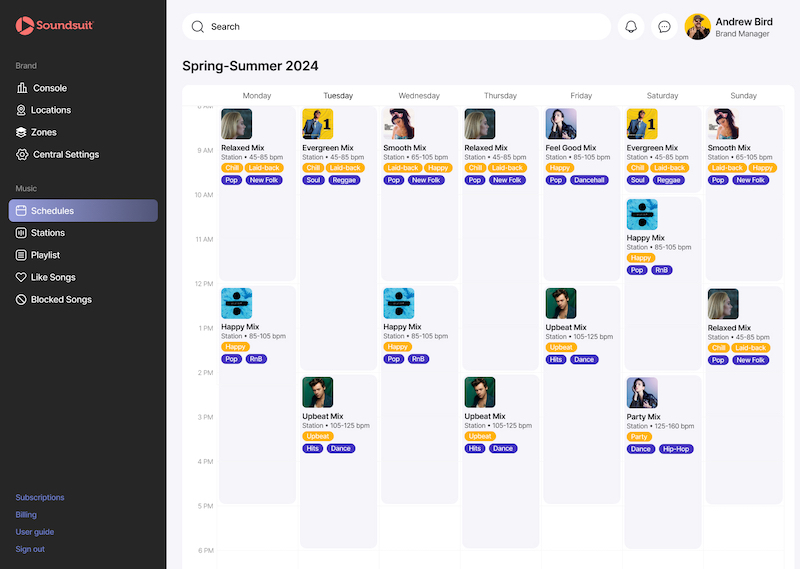
- Musikzeitpläne: Erstellen Sie wöchentliche Kalender für Ihre Stationen oder Playlists. Planen Sie verschiedene Zeitpläne (z. B. Saisonal, Feiertage).
4. Songs und Abonnements verwalten
- Überprüfen und bearbeiten Sie favorisierte und blockierte Songs im Dashboard.
- Verwalten Sie Ihre Abonnements je nach Anzahl der benötigten Musikzonen.
Das Dashboard ist ein zentraler Hub, der professionelle und flexible Musiklösungen für jede Umgebung ermöglicht.
Wie man unterschiedliche Lautstärken mit Sonos plant
Die Verwendung der Sonos "Alarm" Funktion zusammen mit Soundsuit hilft Ihnen, die genaue Einrichtung zu realisieren, die Sie wünschen. In Soundsuit können Sie einen wöchentlichen Zeitplan entwerfen, und die Sonos-App ruft diesen Zeitplan einfach auf und ändert entsprechend die Lautstärke. Die Musikänderungen (Stimmung, Genres usw.) werden durch den Soundsuit-Zeitplan orchestriert, was Ihnen viel Zeit spart.
Schritte zum Einrichten von Sonos-Weckern mit unterschiedlichen Lautstärkepegeln
- Öffnen Sie die Sonos-App:
- Navigieren Sie zur Sonos-App auf Ihrem Gerät und öffnen Sie sie.
- Navigieren Sie zur Sonos-App auf Ihrem Gerät und öffnen Sie sie.
- Greifen Sie auf die Alarmeinstellungen zu:
- Gehen Sie zum Menü "Einstellungen".
- Wählen Sie "Wecker" aus der Liste aus.
- Neuen Wecker hinzufügen:
- Klicken Sie auf "Wecker hinzufügen", um einen neuen Wecker zu erstellen.
- Klicken Sie auf "Wecker hinzufügen", um einen neuen Wecker zu erstellen.
- Weckerdetails konfigurieren:
- Wecker: Schalten Sie den Wecker "Ein".
- Zeit: Stellen Sie die gewünschte Zeit für den Wecker ein. Zum Beispiel 07:00.
- Raum: Wählen Sie den Raum, in dem der Wecker abgespielt werden soll.
- Musik: Wählen Sie den Soundsuit-Zeitplan, den Sie abspielen möchten. Sie können einen bestimmten Zeitplan in Soundsuit eingerichtet haben, wie zum Beispiel "Relaxed Beats".
- Zeitplan: Wählen Sie die Tage aus, an denen der Wecker aktiv sein soll. Zum Beispiel Montag bis Sonntag.
- Lautstärke: Stellen Sie die Lautstärke ein. Passen Sie den Schieberegler auf Ihren bevorzugten Lautstärkepegel an.
- Wiederholen für jeden Zeitplan:
- Erstellen Sie mehrere Wecker für verschiedene Tageszeiten und passen Sie die Lautstärke entsprechend an. Zum Beispiel:
- 07:00 - Lautstärke 20% - Soundsuit-Zeitplan XX abspielen
- 09:00 - Lautstärke 40% - Soundsuit-Zeitplan XX abspielen
- 12:00 - Lautstärke 50% - Soundsuit-Zeitplan XX abspielen
- 15:00 - Lautstärke 40% - Soundsuit-Zeitplan XX abspielen
- 18:00 - Lautstärke 70% - Soundsuit-Zeitplan XX abspielen
- Erstellen Sie mehrere Wecker für verschiedene Tageszeiten und passen Sie die Lautstärke entsprechend an. Zum Beispiel:
- Wecker speichern:
- Klicken Sie nach dem Einrichten jedes Weckers auf "OK", um zu speichern.
Beispielaufbau
- 07:00 - Lautstärke 20% - Soundsuit-Zeitplan XX abspielen
- 09:00 - Lautstärke 40% - Soundsuit-Zeitplan XX abspielen
- 12:00 - Lautstärke 50% - Soundsuit-Zeitplan XX abspielen
- 15:00 - Lautstärke 40% - Soundsuit-Zeitplan XX abspielen
- 18:00 - Lautstärke 70% - Soundsuit-Zeitplan XX abspielen
Indem Sie diese Schritte befolgen, kann Ihr Sonos-System Musik zu unterschiedlichen Lautstärkepegeln im Laufe des Tages gemäß Ihrem Soundsuit-Zeitplan abspielen. Diese Einrichtung sorgt dafür, dass die Atmosphäre in Ihrem Raum nahtlos wechselt und das Gesamterlebnis verbessert wird.
Wie kann man Soundsuit-Musik auf Sonos planen?
So legen Sie einen Zeitplan fest (d. h. automatische Start- und Stoppzeiten für die Musik).
Um Soundsuit-Musik auf Sonos zu planen, müssen Sie nur eines wissen:
Sie teilen Ihrem Sonos-System mit, wann und was abgespielt werden soll, um Soundsuit-Musik zu starten – und wann sie beendet werden soll. Der Soundsuit-„Zeitplan“ (wie in Ihrem Soundsuit-Dashboard definiert) wechselt dann automatisch die Wiedergabelisten und Sender entsprechend Ihrer Einrichtung.
In der Sonos App für macOS oder Windows
- Klicken Sie unten im Bereich „Musikquelle auswählen“ auf der rechten Seite der Sonos App auf „Alarme“.
- Um einen neuen Alarm zu erstellen, klicken Sie unter macOS auf „+“ oder unter Windows auf die Schaltfläche „Hinzufügen“. Um einen vorhandenen Alarm zu bearbeiten, klicken Sie auf den Namen des Alarms und dann auf „Bearbeiten“.
- Legen Sie die Einstellungen für Zeit, Raum, Musik, Häufigkeit und Lautstärke fest.
- Klicken Sie auf „OK“, um den Alarm zu speichern.
In der Sonos-App für iOS oder Android
Öffnen Sie den Soundsuit-Service in Ihrer Sonos-App
Navigieren Sie nun durch Ihre Soundsuit-Inhalte, z. B. den Musik-Scheduler, den Sie automatisch abspielen möchten.
Speichern Sie diesen Kalender anschließend in Ihren Sonos-Favoriten, indem Sie einfach auf das Herz-Symbol klicken.
- Gehen Sie zurück zum Menü „Einstellungen“ Ihrer Sonos App.
- Wählen Sie die Schaltfläche „Verwalten“ neben „Mein System“.
- Alarme auswählen.
- Um einen neuen Alarm zu erstellen, wählen Sie „+ Alarm hinzufügen“. Um einen bestehenden Alarm zu bearbeiten, wählen Sie den Alarm aus der Liste aus.
- Stellen Sie die gewünschte Zeit, den Raum und die Musikeinstellungen ein. Sie können auch die gewünschte Lautstärke, die Wiederholungsfunktion und die Dauer des Alarms einstellen:
- Wählen Sie die Uhrzeit, zu der Sie Soundsuit jeden Morgen starten möchten (z. B. 8:00 Uhr).
- Wählen Sie die Soundsuit-Musik aus, die Sie abspielen möchten, z.B.:
Zone 1 > Zeitpläne/Scheduler > My-Schedule
Anmerkung: Sie können auch eine Soundsuit-Playlist oder einen Soundsuit-Sender zum Abspielen auswählen. Das Schöne an der Auswahl eines Soundsuit-Zeitplans ist, dass die von Ihnen geplanten Playlists und Sender während des festgelegten Zeitfensters automatisch abwechselnd abgespielt werden. Ohne dass Sie etwas tun müssen. Dies ist die perfekte Strategie, um die Musik in Ihrem Unternehmen im Voraus zu planen und den Aufwand für die Musikverwaltung zu reduzieren.
- Wiederholen Sie diesen Alarm an den Tagen der Woche, an denen Sie ihn benötigen (z. B. von Montag bis Sonntag).
- Stellen Sie die Lautstärke der Sonos-Lautsprecher ein (führen Sie hier einen Test durch, wenn Sie sich nicht sicher sind, welche Lautstärke Sie einstellen möchten/müssen).
- Legen Sie die Dauer fest: die Anzahl der Stunden, die die Soundsuit-Musik in Ihrem Geschäft spielen soll.
- Wenn Sie die (Start-)Zeit auf 8:00 Uhr morgens einstellen und die Musik des Soundsuits um 22:00 Uhr beenden möchten, stellen Sie einfach die Dauer auf 14 Stunden ein (d. h. 22-8 = 14).
Die Musik wird dann automatisch jeden Tag um 22:00 Uhr angehalten. Und startet jeden Morgen um 8:00 Uhr automatisch wieder.
Herzlichen Glückwunsch! Sie sind fertig!
Wie Soundsuit Musikdienst zu Sonos hinzufügen?
Schauen Sie bitte dieses Video an
oder befolge diese einfachen Schritte:
iOS oder Android:
- Öffne die Sonos App.
- Tippe auf der Registerkarte Einstellungen auf Dienste.
- Tippe unter Musik & Inhalt auf Einen Dienst hinzufügen.
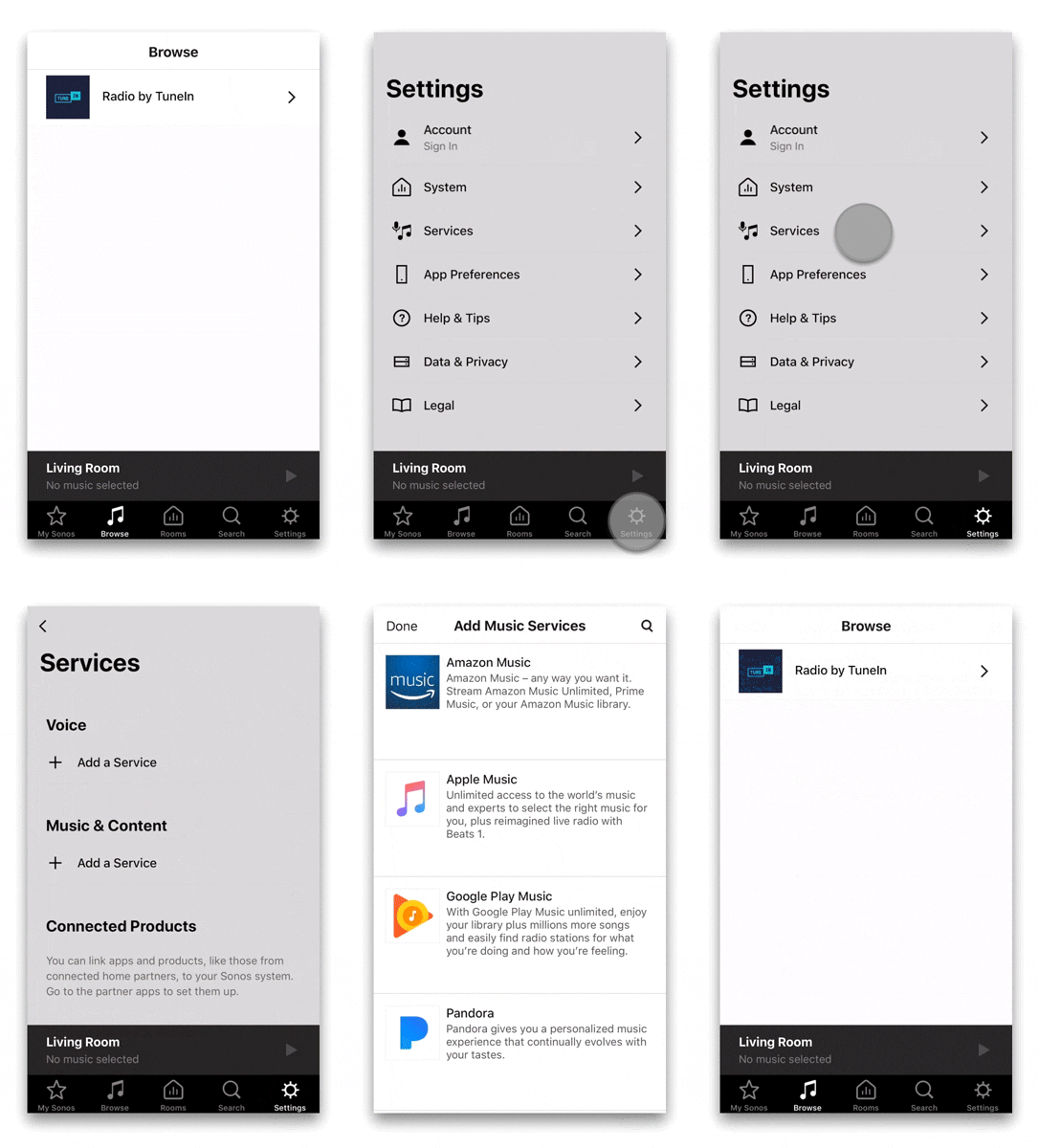
- Blättern Sie in der Liste, und tippen Sie auf "Soundsuit".
- Tippen Sie auf Zu Sonos hinzufügen.
- Befolgen Sie die Anweisungen auf dem Bildschirm, um Ihr Soundsuit-Konto zu verbinden.
- Wenn Sie dazu aufgefordert werden, tippen Sie auf "Ich habe bereits ein Konto".
- Geben Sie Ihren Soundsuit-Login und Ihr Kennwort ein (d. h. die Daten, die Sie bei der Registrierung bei Soundsuit erstellt haben).
- Geschafft! Ihr Soundsuit-Konto ist nun mit Ihrer Sonos-App verbunden.
- Tippen Sie in Ihrem Sonos-Menü auf das Symbol "Musik"
- Tippen Sie in der Liste der verbundenen Dienste auf Soundsuit.
-
Wählen Sie nun Ihre Zone/Ihren Stream im Soundsuit-Menü aus und spielen Sie Ihren definierten Scheduler, Station oder Ihre Playlist ab.
Alle Musikobjekte, die Sie auf dem Soundsuit-Dashboard erstellt haben (z. B. Scheduler, Stations, Playlists), sind in der Sonos-App verfügbar.
-
Enable Cross-Fading, to create a smooth transition (like a DJ) between tracks:
Go to the Playing Screen and press the three dot iconto bring up the Crossfade switch.
Slide the switch to activate the crossfade (the green color turns on).
Mac oder PC:
- Öffne die Sonos App.
- Klicke unter dem Abschnitt Wähle eine Musikquelle aus und klicke auf Musikdienste hinzufügen.
- Klicke auf die Dienstleistung, die du hinzufügen möchtest.
- Folge den Anweisungen auf dem Bildschirm, um das Musikdienstkonto hinzuzufügen.
Wenn du den von dir gesuchten Dienst nicht finden kannst, lies den Sonos-Artikel überfehlende Musikdienste.
Wenn du mehrere Konten für denselben Dienst hinzufügen möchtest, lies den Sonos-Artikel über die Verwendung mehrerer Konten für denselben Musikdienst.
Wenn Sie jetzt Ihre Playlist-Einstellungen in der Soundsuit-App ändern (z.B. Stimmungsvorlieben, Kundenalter, etc.), wird die Soundsuit-Musik auf Sonos ab dem dritten Titel automatisch Ihre neuen Playlist-Einstellungen wiedergeben.
Musik stoppt oder überspringt Titel auf Sonos
Das Überspringen oder Anhalten von Musik kann auf Sonos-Systemen vorkommen. Bitte lesen Sie die Artikel im Sonos-Hilfe-Center, z. B. diesen: https://support.sonos.com/s/article/305?language=en_US
Schnelle Fehlerbehebung
Mit den folgenden Schritten lassen sich die meisten Audiounterbrechungen bei der Wiedergabe von einem Musikdienst beheben. Wenn diese Schritte Ihr Problem nicht lösen, lesen Sie den Abschnitt "Erweiterte Lösungen" weiter unten.
1. Überprüfen Sie die Streaming-Limits Ihres Kontos
Soundsuit-Konten erlauben nur die gleichzeitige Wiedergabe eines Streams. Vergewissern Sie sich, dass Ihr Soundsuit-Konto nicht auf einem anderen Gerät, wie einem Tablet oder Computer, verwendet wird.
2. Überprüfen Sie die Internetgeschwindigkeit
Beim Streaming von Musikdiensten wird Ihre Internetverbindung zum Herunterladen der Musik verwendet. Wir empfehlen eine Download-Geschwindigkeit von mindestens 50 Mbit/s für das Streaming von Musik auf Sonos. Führen Sie einen Geschwindigkeitstest von einem mit Ihrem WLAN verbundenen Gerät aus, um Ihre Internetgeschwindigkeit zu überprüfen. Wenn Ihre Internetgeschwindigkeit diese Anforderungen nicht erfüllt, wenden Sie sich an Ihren Internetanbieter, um weitere Unterstützung zu erhalten.
3. Starten Sie den Router neu
Ziehen Sie das Netzkabel für 30 Sekunden aus dem Router, bevor Sie das Kabel wieder einstecken, um ihn wieder einzuschalten.
4. Entfernen Sie Ihre Bridge
Wenn Sie eine Sonos Bridge haben, können Sie diese aus Ihrem System entfernen, um die Gesamtleistung zu verbessern. Befolgen Sie die Schritte in unserem Artikel zum Entfernen einer Sonos Bridge.
Erweiterte Fehlerbehebung
1. Überprüfen Sie die Geschwindigkeit Ihrer Internetverbindung
Wenn Ihre Internetverbindung deutlich langsamer wird, kann die Geschwindigkeit, mit der Sonos von einem Online-Musikdienst streamen kann, reduziert sein, was zu Audioübersprüngen oder anderen Unterbrechungen führt. Versuchen Sie, Webseiten und Videos zu laden, vorzugsweise von einem kabelgebundenen Computer oder Laptop, der mit demselben Netzwerk wie Sonos verbunden ist, um sicherzustellen, dass Ihre Internetverbindung ordnungsgemäß funktioniert. Wenn Sie ungewöhnlich langsame Internetgeschwindigkeiten feststellen, wenden Sie sich bitte an Ihren Internetdienstanbieter.
Vergewissern Sie sich, dass Ihr Wi-Fi-Netzwerk stabil ist und an der Stelle, an der sich Ihre Sonos-Lautsprecher befinden, ein starkes Signal empfangen wird. Starten Sie Ihren Router und die Sonos-Lautsprecher neu, um die Verbindung zu aktualisieren. Verbinden Sie Ihr Sonos-Gerät nach Möglichkeit über ein Ethernet-Kabel mit Ihrem Router, um Wi-Fi-Probleme auszuschließen.
2. Überprüfen Sie die Netzwerkkonnektivität
Vergewissern Sie sich, dass Ihr Wi-Fi-Netzwerk stabil ist und an der Stelle, an der sich Ihre Sonos-Lautsprecher befinden, ein starkes Signal empfängt. Starten Sie Ihren Router und die Sonos-Lautsprecher neu, um die Verbindung zu aktualisieren. Wenn möglich, verbinden Sie Ihr Sonos-Gerät über ein Ethernet-Kabel mit Ihrem Router, um Wi-Fi-Probleme auszuschließen.Vergewissern Sie sich, dass Ihr Soundsuit-Abonnement aktiv ist. Prüfen Sie, ob Soundsuit von Ausfällen betroffen ist, indem Sie unsere Website oder unsere Social-Media-Kanäle besuchen, und prüfen Sie, ob Sie eine E-Mail von uns erhalten. Melden Sie sich ab und melden Sie sich über die Sonos-App wieder bei Soundsuit an.
3. Prüfen Sie, ob der Soundsuit-Dienst vorübergehend Probleme hat
Überprüfen Sie, ob Ihr Abonnement für Soundsuit aktiv ist. Überprüfen Sie, ob Soundsuit von Ausfällen betroffen ist, indem Sie unsere Website oder unsere Social-Media-Kanäle besuchen, und überprüfen Sie, ob Sie eine E-Mail von uns erhalten. Melden Sie sich ab und melden Sie sich über die Sonos-App wieder bei Soundsuit an.
4. Maßnahmen zur Reduzierung von Funkstörungen
Möglicherweise haben Ihre Sonos-Produkte Schwierigkeiten bei der drahtlosen Kommunikation untereinander oder mit Ihrem Router. Dies lässt sich oft durch einen Wechsel des Wireless-Kanals, auf dem Ihr Sonos-System betrieben wird, beheben. In Wireless-Umgebungen kann es zu Überlastungen kommen, wenn viele Geräte denselben Luftraum nutzen, und ein Wechsel des Wireless-Kanals kann diese Probleme beseitigen. In unserem Artikel erfahren Sie mehr darüber, wie Sie den Wireless-Kanal ändern und andere Schritte zur Reduzierung von Wireless-Störungen unternehmen können: Ändern des Drahtloskanals.
5. Stellen Sie Ihre Sonos-Produkte um
Audioaussetzer können auftreten, wenn ein Sonos-Produkt eine schwache Wireless-Verbindung zu Ihrem Router oder dem nächstgelegenen verkabelten Sonos-Produkt hat. Wenn Sie sich in einer Wireless-Konfiguration befinden, stellen Sie alle betroffenen Sonos-Produkte näher an den Router. Wenn Sie sich in einer verdrahteten (MESH)-Einrichtung befinden, stellen Sie sie näher an das nächste Sonos-Produkt, das mit Ihrem Router verkabelt ist.
6. Energieverwaltung oder Energiespareinstellungen
Bei einigen Sonos-Lautsprechern kann es vorkommen, dass das Streaming aufgrund von Energiespareinstellungen in Ihrem Router unterbrochen wird. Überprüfen Sie in der Verwaltungskonsole Ihres Routers Einstellungen wie "Ruhemodus" oder "Zeitüberschreitung für inaktive Geräte".
7. Entfernen Sie Soundsuit aus der Liste der installierten Dienste

iOS oder Android
- Tippe auf der Registerkarte Einstellungen auf Dienste & Sprache.
- Tippen Sie auf den Dienst, den Sie aus Sonos entfernen möchten, und tippen Sie auf Konto entfernen. Wenn Sie mehrere Konten hinzugefügt haben, stellen Sie sicher, dass das richtige Konto ausgewählt ist, bevor Sie es entfernen.
- Tippen Sie auf Entfernen.
- Soundsuit wieder hinzufügen --> Öffnen Sie die Sonos-App.
- Tippe auf der Registerkarte Einstellungen auf Dienste & Sprache.
- Tippe unter Musik & Inhalte auf Dienst hinzufügen.
- Tippen Sie auf den Dienst, den Sie hinzufügen möchten.
- Tippen Sie auf Zu Sonos hinzufügen.
- Befolgen Sie die Anweisungen auf dem Bildschirm, um das Musikdienstkonto hinzuzufügen.
macOS oder Windows
- Klicken Sie in der Symbolleiste oben links auf Verwalten> Diensteinstellungen.
- Klicken Sie auf den Dienst, den Sie entfernen möchten, und klicken Sie auf die Schaltfläche -(Minus), wenn Sie macOS verwenden, oder auf Entfernen , wenn Sie Windows verwenden. Wenn Sie mehrere Konten hinzugefügt haben, stellen Sie sicher, dass das richtige Konto ausgewählt ist, bevor Sie es entfernen.
- Klicken Sie auf Entfernen.
- Soundsuit erneut hinzufügen --> Öffnen Sie die Sonos-App.
- Klicken Sie unter dem Abschnitt Musikquelle auswählen auf Musikdienste hinzufügen.
- Klicken Sie auf den Dienst, den Sie hinzufügen möchten.
- Folgen Sie den Anweisungen auf dem Bildschirm, um das Musikdienstkonto hinzuzufügen.
8. Erweiterte Fehlerbehebung
Starten Sie Ihr Sonos-System neu Schalten Sie alle Sonos-Geräte aus, ziehen Sie eine Minute lang den Stecker, und schalten Sie sie dann wieder ein. Setzen Sie Ihren Lautsprecher auf die Werkseinstellungen zurück Wenn nichts anderes hilft, führen Sie einen Werksreset auf dem problematischen Lautsprecher durch, und konfigurieren Sie ihn mithilfe der Sonos-App neu.
9. Kontaktieren Sie Sonos für weitere Hilfe
Wenn Sie nach Ausführung der oben genannten Schritte weiterhin Probleme haben, besuchen Sie den Abschnitt Kontakt zum Kundendienst auf der Sonos-Website.
Kratzende Geräusche auf Sonos – So beheben Sie das Problem durch Zurücksetzen auf Werkseinstellungen
Falls Ihr Sonos-Produkt unerwartete Probleme wie störende Geräusche verursacht, kann das Zurücksetzen auf Werkseinstellungen eine mögliche Lösung sein. Bitte beachten Sie, dass dieser Vorgang alle gespeicherten Inhalte, Musikdienste und Registrierungsinformationen auf dem betroffenen Gerät löscht. Dies wird üblicherweise vor der Weitergabe des Produkts empfohlen. Die Sonos-App kann Sie auch auffordern, das Produkt zurückzusetzen, wenn es während der Einrichtung nicht erkannt wird.
Falls Sie mehrere Sonos-Produkte zurücksetzen möchten, wiederholen Sie die Schritte für jedes Gerät einzeln.
Anleitung: Sonos-Produkte zurücksetzen
Sonos Era 100 und Era 300
- Trennen Sie das Stromkabel vom Gerät.
- Halten Sie die Bluetooth-Taste gedrückt, während Sie das Stromkabel wieder anschließen.
- Halten Sie die Taste so lange gedrückt, bis die Anzeige auf der Vorderseite orange und weiß blinkt.
- Wenn der Vorgang abgeschlossen ist und das Gerät zur Einrichtung bereit ist, blinkt die Anzeige grün.
Sonos Roam und Roam SL
- Drücken und halten Sie die Einschalttaste auf der Rückseite mindestens 5 Sekunden lang, bis sich das Gerät ausschaltet. Ein Ton bestätigt das Ausschalten, und die Status-LED erlischt.
- Halten Sie die Wiedergabe/Pause-Taste gedrückt, während Sie die Einschalttaste erneut drücken.
- Halten Sie die Wiedergabe/Pause-Taste weiterhin gedrückt, bis die Anzeige orange und weiß blinkt.
- Nach Abschluss des Vorgangs blinkt die Anzeige grün, und das Gerät ist zur Einrichtung bereit.
Sonos Move
- Nehmen Sie den Move aus der Ladestation.
- Drücken und halten Sie die Einschalttaste auf der Rückseite mindestens 5 Sekunden lang, um das Gerät auszuschalten. Die Status-LED auf der Oberseite erlischt.
- Halten Sie die Verbindungstaste gedrückt und drücken Sie kurz die Einschalttaste. Alternativ können Sie das Gerät in die Ladestation stellen, während Sie die Verbindungstaste gedrückt halten.
- Halten Sie die Verbindungstaste gedrückt, bis die Anzeige orange und weiß blinkt.
- Sobald der Vorgang abgeschlossen ist, blinkt die Anzeige grün, und der Move kann wieder in Ihr System eingebunden werden.
Alle anderen Sonos-Lautsprecher
- Trennen Sie das Stromkabel.
- Halten Sie die Verbindungstaste (oder alternativ die Wiedergabe/Pause-Taste oder die Stumm-Taste, falls keine Verbindungstaste vorhanden ist) gedrückt, während Sie das Stromkabel wieder anschließen.
- Halten Sie die Taste gedrückt, bis die Anzeige orange und weiß blinkt.
- Sobald der Vorgang abgeschlossen ist, blinkt die Anzeige grün, und das Produkt ist zur Einrichtung bereit.
Hinweis
Falls die Probleme nach dem Zurücksetzen weiterhin bestehen, empfehlen wir, sich an den Sonos-Support zu wenden. Ein Zurücksetzen auf Werkseinstellungen sollte nur als letzter Schritt durchgeführt werden, da dabei alle gespeicherten Einstellungen verloren gehen.
Die Soundsuit-Musik wird auf meinem Windows-PC oder -Laptop nicht mehr wiedergegeben
Um dieses Problem schnell zu lösen, befolgen Sie bitte die hier beschriebenen Schritte:
1. Kompatibilitätsmodus
Deaktivieren Sie die Option in den Eigenschaften der ausführbaren Datei. Stellen Sie außerdem sicher, dass Sie diese Option aktivieren, wenn sie nicht aktiviert ist, da das Problem auf beide Arten gelöst werden kann.
2. Überprüfen Sie das Netzwerk und starten Sie Ihren Router neu
Der Fehler „Soundsuit hält pausiert“ könnte auch mit Ihrem Netzwerk zusammenhängen, Sie sollten zuerst die Netzwerkkabel und Router überprüfen. Sie müssen sicherstellen, dass die Kabel an der richtigen Stelle sind. Wenn Sie Wi-Fi verwenden, können Sie Ihren Router neu starten. Wenn dies nicht funktioniert, fahren Sie mit den nächsten Lösungen fort.
3. Melden Sie sich vom Konto ab
Dann können Sie versuchen, das Konto von allen Geräten abzumelden. Melden Sie sich erneut an, aber nur auf Ihrem Laptop oder PC, der Probleme mit dem Streaming hat.
4. Deaktivieren Sie den Batterie- und Energiesparmodus
Die letzte Methode für Sie besteht darin, den Batterie- und Energiesparmodus zu deaktivieren.
Schritt 1: Gehen Sie zu Einstellungen > Akku.
Schritt 2: Tippen Sie auf die Menüschaltfläche und wählen Sie Batterieoptimierung.
Schritt 3: Öffnen Sie das Dropdown-Menü oben und wählen Sie Alle Apps aus.
Schritt 4: Wählen Sie die Soundsuit-App aus und wählen Sie „Nicht optimieren“.
5. Bildschirm-Aus-Modus
Bitte versuchen Sie, den Bildschirm-Aus-Modus auf nie einzustellen.
Diese neue Einstellung kann zu einem deutlich höheren Akkuverbrauch führen – was wir natürlich nicht wünschen. Aber es könnte helfen, das Problem zu lösen.
Die gute Nachricht ist, dass eine Lösung dafür im Windows 10 Fall Creators Update enthalten ist.
Mit diesem Update kann die Wiedergabe auf Soundsuit fortgesetzt werden, während der Bildschirm ausgeschaltet ist, um Akkuleistung zu sparen. Auch wenn Sie dieses Update möglicherweise noch nicht haben, können Sie Windows hier manuell aktualisieren:
https://support.microsoft.com/en-us/help/4028685/windows-10-get-the-fall-creators-update
Die Musik stoppt jedoch, wenn Ihr Computer in den Ruhezustand wechselt.
Sie können die Schlafeinstellungen in den Energie- und Schlafeinstellungen steuern.
6. Power & Sleep-Einstellungen
Stellen Sie sicher, dass Ihre Power & Sleep-Einstellungen so definiert sind, dass Ihr Computer oder Laptop nicht in den Ruhezustand wechselt, wenn Sie möchten, dass Ihr Chrome- oder Edge- oder Firefox- oder Opera-Browser weiterhin läuft, um Soundsuit-Musik zu streamen.
7. Zusätzliche Artikel, die weiterhelfen könnten
Audiowiedergabe stoppt auf mobilen Geräten (Smartphone oder Tablet)
Deaktivieren Sie "Akkuverbrauch optimieren"
Soundsuit-App im Hintergrund
Instabile Audiowiedergabe
Bitte lassen Sie uns wissen, wenn keine der genannten Maßnahmen Ihr Problem löst. Wir werden Ihnen gerne weiterhelfen. Kontaktieren Sie unser Kundenserviceteam.