Comment pouvons-nous vous aider ?
Articles à la une
Tarification par Utilisateur ou par Zone : Quelle est la Différence ?
La tarification Soundsuit dépend de la manière dont votre organisation utilise la musique. Dans la plupart des cas, elle repose soit sur les Utilisateurs, soit sur les Zones.
Cela vous permet de payer uniquement selon votre usage réel au quotidien.
Tarification par Zone
Idéal pour les entreprises ou établissements disposant d’espaces fixes où la musique est diffusée en continu dans une ou plusieurs zones.
Exemples typiques :
- Restaurants
- Hôtels
- Magasins
- Salles de sport
- Bureaux
- Salles d’attente
- Réceptions
- Espaces communs
- Cantines scolaires ou couloirs
- Salons en maison de retraite
Une Zone correspond à un espace musical indépendant pouvant diffuser son propre flux musical.
Exemples de Zones :
- Réception
- Salle de restaurant
- Terrasse
- Bar
- Salle d’attente
- Couloir
- Salle du personnel
- Salle commune thérapeutique
Si vous souhaitez diffuser une musique différente dans quatre espaces distincts, vous avez besoin de 4 Zones Soundsuit.
Tarification par Utilisateur
Idéal pour les organisations où la musique est utilisée activement par les collaborateurs dans leurs propres sessions, cours, soins ou activités quotidiennes.
Exemples typiques :
- Agences événementielles
- Coachs sportifs
- Enseignants
- Professionnels de la petite enfance
- Thérapeutes
- Médecins ou infirmiers utilisant la musique dans les soins
- Professionnels du bien-être
- Équipes mobiles multi-sites
Dans ce modèle, la tarification dépend du nombre de personnes ayant besoin d’utiliser Soundsuit en même temps.
Exemples d’utilisation :
Éducation
Un enseignant utilise la musique pour :
- temps de concentration
- ateliers créatifs
- transitions entre activités
- cours de sport
- moments de relaxation
Si 3 enseignants utilisent Soundsuit simultanément dans différentes salles, vous avez besoin de 3 licences utilisateur.
Crèche / Petite enfance
Les équipes utilisent individuellement la musique pour :
- accueil du matin
- sieste
- jeux libres
- activités dansantes
- routines apaisantes
Santé / Thérapie
Les professionnels utilisent la musique pour :
- séances thérapeutiques
- travail sensoriel
- rééducation
- apaiser des patients anxieux
- ambiance salle d’attente
- soins bien-être
Si 2 thérapeutes utilisent Soundsuit simultanément dans deux salles différentes, vous avez besoin de 2 licences utilisateur.
Quel modèle choisir ?
Choisissez Par Zone si la musique est liée à des espaces fixes.
Choisissez Par Utilisateur si la musique suit vos équipes dans leur activité quotidienne.
Certaines organisations choisissent un modèle hybride :
- Zones pour accueil / salles d’attente / espaces communs
Utilisateurs pour enseignants / thérapeutes / équipes mobiles
Besoin de conseil ?
Notre équipe peut vous recommander la configuration la plus efficace et la plus économique selon vos locaux, vos équipes et votre usage quotidien.
En tant qu'Administrateur, créer et restreindre l’accès à certains contenus musicaux selon les lieux et zones
1. Connectez-vous au Dashboard Admin Soundsuit
Connectez-vous au Dashboard Soundsuit avec votre compte administrateur.
2. Créez les objets musicaux nécessaires
Depuis le Dashboard, créez les contenus musicaux dont vous avez besoin :
- playlists
- stations musicales
- calendriers (schedules)
2.1. Cliquez sur l’onglet « CREATE »
2.2. Sélectionnez le type d’objet musical à créer
3. Comportement par défaut des contenus créés
Par défaut, tous les objets musicaux créés sont :
- visibles
- accessibles
- diffusables
par l’ensemble de vos lieux et utilisateurs connectés à l’application Soundsuit.
4. Restreindre l’accès à certains contenus pour un lieu ou une zone
Si vous souhaitez limiter l’accès à certains contenus musicaux :
- Ouvrez l’onglet « Mes sites (My Locations) »
- Sélectionnez le site concerné
- Choisissez la ou les zones pour lesquelles vous souhaitez appliquer des restrictions
- Dans le bloc de la zone, cliquez sur l’icône « ... »
- Sélectionnez le menu « gérer la zone »
5. Gérer les contenus autorisés dans une zone
L’écran affiche alors :
- toutes les playlists autorisées dans cette zone
- toutes les stations autorisées dans cette zone
- toutes les calendriers (schedules) autorisées dans cette zone
Utilisez les icônes de validation pour désactiver les contenus que vous ne souhaitez plus autoriser.
6. Résultat côté utilisateur
Lorsqu’un contenu est désactivé — par exemple la station musicale « Dîner chic » — celui-ci apparaît avec un overlay gris dans l’interface d’administration.
Cela signifie que cette station n’est plus autorisée dans cette zone.
Concrètement :
- les employés ou collègues connectés avec le compte de ce site ne verront plus cette station dans l’application Soundsuit
- ils ne pourront ni la rechercher, ni la lancer, ni la diffuser dans cette zone spécifique.
Accès Administrateur & Configuration de Connexion Recommandée
Vue d’ensemble
Chaque abonnement Soundsuit inclut automatiquement un accès Administrateur.
Ce compte admin permet de gérer la structure complète de votre organisation — lieux, zones et utilisateurs — ainsi que de consulter l’activité et d’ajuster les paramètres si nécessaire.
Pour simplifier et sécuriser la gestion, nous recommandons de créer un identifiant administrateur générique et partagé, par exemple :
admin-music@votreentreprise.com
Pourquoi utiliser un identifiant admin partagé ?
Un email administrateur dédié et partagé offre plusieurs avantages :
Accès facile pour plusieurs membres de l’équipe
Direction, marketing, IT ou management peuvent se connecter à tout moment — sans dépendre du compte personnel d’un collaborateur.Gestion centralisée
Tous les paramètres Soundsuit (lieux, zones et utilisateurs) sont regroupés sous un seul profil administrateur cohérent.Continuité assurée
Si un collaborateur quitte l’entreprise, l’accès administrateur reste intact.
Ce que l’administrateur peut gérer
Depuis ce compte administrateur unique, vous pouvez :
ajouter ou gérer des lieux
créer ou attribuer des zones
inviter et administrer des utilisateurs
ajuster les droits d’accès
consulter l’activité de l’ensemble des zones
maintenir une configuration claire et évolutive
Cette structure garantit un environnement bien organisé — que vous ayez un seul site ou un réseau complet.
Besoin d’aide ?
Si vous souhaitez un accompagnement pour configurer votre structure admin ou organiser vos lieux, zones et utilisateurs, notre équipe support est toujours là pour vous aider.
Consulter et télécharger vos factures
Vos factures Soundsuit vous sont envoyées par e-mail, chaque mois ou chaque année, en fonction de votre formule d’abonnement. Veuillez vérifier votre dossier de courriers indésirables (spam) afin de vous assurer que vous n’avez pas déjà reçu la facture que vous recherchez.
Si vous souhaitez accéder à vos factures, veuillez suivre les étapes suivantes :
1. Connectez-vous à votre Appli Soundsuit
2. Accédez à l’onglet « Compte & Facturation ».
3. Cliquez sur le bouton "Gérer mon abonnement".
4. Cliquez sur le menu « Historique de facturation ».
5. Vous accédez alors à la liste de toutes vos factures depuis le début de votre abonnement.
Comment ajouter le prélèvement automatique SEPA comme mode de paiement ?
-
Connectez-vous à votre tableau de bord Soundsuit (Soundsuit Dashboard) à l’aide de vos identifiants.
-
Rendez-vous dans l’onglet « Compte et facturation ».
-
Cliquez sur « Mode de paiement ».
-
En haut de l’écran, plusieurs onglets horizontaux s’affichent : Carte de crédit, Prélèvement automatique SEPA, iDEAL. Sélectionnez l’onglet « Prélèvement automatique SEPA ».
-
Remplissez le formulaire avec vos coordonnées bancaires.
-
Cliquez sur « Valider » pour enregistrer.
Votre mode de paiement par prélèvement automatique SEPA est désormais actif. Vous pouvez ensuite choisir s’il doit être utilisé comme mode de paiement principal ou secondaire.
Tarification par Utilisateur ou par Zone : Quelle est la Différence ?
La tarification Soundsuit dépend de la manière dont votre organisation utilise la musique. Dans la plupart des cas, elle repose soit sur les Utilisateurs, soit sur les Zones.
Cela vous permet de payer uniquement selon votre usage réel au quotidien.
Tarification par Zone
Idéal pour les entreprises ou établissements disposant d’espaces fixes où la musique est diffusée en continu dans une ou plusieurs zones.
Exemples typiques :
- Restaurants
- Hôtels
- Magasins
- Salles de sport
- Bureaux
- Salles d’attente
- Réceptions
- Espaces communs
- Cantines scolaires ou couloirs
- Salons en maison de retraite
Une Zone correspond à un espace musical indépendant pouvant diffuser son propre flux musical.
Exemples de Zones :
- Réception
- Salle de restaurant
- Terrasse
- Bar
- Salle d’attente
- Couloir
- Salle du personnel
- Salle commune thérapeutique
Si vous souhaitez diffuser une musique différente dans quatre espaces distincts, vous avez besoin de 4 Zones Soundsuit.
Tarification par Utilisateur
Idéal pour les organisations où la musique est utilisée activement par les collaborateurs dans leurs propres sessions, cours, soins ou activités quotidiennes.
Exemples typiques :
- Agences événementielles
- Coachs sportifs
- Enseignants
- Professionnels de la petite enfance
- Thérapeutes
- Médecins ou infirmiers utilisant la musique dans les soins
- Professionnels du bien-être
- Équipes mobiles multi-sites
Dans ce modèle, la tarification dépend du nombre de personnes ayant besoin d’utiliser Soundsuit en même temps.
Exemples d’utilisation :
Éducation
Un enseignant utilise la musique pour :
- temps de concentration
- ateliers créatifs
- transitions entre activités
- cours de sport
- moments de relaxation
Si 3 enseignants utilisent Soundsuit simultanément dans différentes salles, vous avez besoin de 3 licences utilisateur.
Crèche / Petite enfance
Les équipes utilisent individuellement la musique pour :
- accueil du matin
- sieste
- jeux libres
- activités dansantes
- routines apaisantes
Santé / Thérapie
Les professionnels utilisent la musique pour :
- séances thérapeutiques
- travail sensoriel
- rééducation
- apaiser des patients anxieux
- ambiance salle d’attente
- soins bien-être
Si 2 thérapeutes utilisent Soundsuit simultanément dans deux salles différentes, vous avez besoin de 2 licences utilisateur.
Quel modèle choisir ?
Choisissez Par Zone si la musique est liée à des espaces fixes.
Choisissez Par Utilisateur si la musique suit vos équipes dans leur activité quotidienne.
Certaines organisations choisissent un modèle hybride :
- Zones pour accueil / salles d’attente / espaces communs
Utilisateurs pour enseignants / thérapeutes / équipes mobiles
Besoin de conseil ?
Notre équipe peut vous recommander la configuration la plus efficace et la plus économique selon vos locaux, vos équipes et votre usage quotidien.
Tarification par Utilisateur ou par Zone : Quelle est la Différence ?
La tarification Soundsuit dépend de la manière dont votre organisation utilise la musique. Dans la plupart des cas, elle repose soit sur les Utilisateurs, soit sur les Zones.
Cela vous permet de payer uniquement selon votre usage réel au quotidien.
Tarification par Zone
Idéal pour les entreprises ou établissements disposant d’espaces fixes où la musique est diffusée en continu dans une ou plusieurs zones.
Exemples typiques :
- Restaurants
- Hôtels
- Magasins
- Salles de sport
- Bureaux
- Salles d’attente
- Réceptions
- Espaces communs
- Cantines scolaires ou couloirs
- Salons en maison de retraite
Une Zone correspond à un espace musical indépendant pouvant diffuser son propre flux musical.
Exemples de Zones :
- Réception
- Salle de restaurant
- Terrasse
- Bar
- Salle d’attente
- Couloir
- Salle du personnel
- Salle commune thérapeutique
Si vous souhaitez diffuser une musique différente dans quatre espaces distincts, vous avez besoin de 4 Zones Soundsuit.
Tarification par Utilisateur
Idéal pour les organisations où la musique est utilisée activement par les collaborateurs dans leurs propres sessions, cours, soins ou activités quotidiennes.
Exemples typiques :
- Agences événementielles
- Coachs sportifs
- Enseignants
- Professionnels de la petite enfance
- Thérapeutes
- Médecins ou infirmiers utilisant la musique dans les soins
- Professionnels du bien-être
- Équipes mobiles multi-sites
Dans ce modèle, la tarification dépend du nombre de personnes ayant besoin d’utiliser Soundsuit en même temps.
Exemples d’utilisation :
Éducation
Un enseignant utilise la musique pour :
- temps de concentration
- ateliers créatifs
- transitions entre activités
- cours de sport
- moments de relaxation
Si 3 enseignants utilisent Soundsuit simultanément dans différentes salles, vous avez besoin de 3 licences utilisateur.
Crèche / Petite enfance
Les équipes utilisent individuellement la musique pour :
- accueil du matin
- sieste
- jeux libres
- activités dansantes
- routines apaisantes
Santé / Thérapie
Les professionnels utilisent la musique pour :
- séances thérapeutiques
- travail sensoriel
- rééducation
- apaiser des patients anxieux
- ambiance salle d’attente
- soins bien-être
Si 2 thérapeutes utilisent Soundsuit simultanément dans deux salles différentes, vous avez besoin de 2 licences utilisateur.
Quel modèle choisir ?
Choisissez Par Zone si la musique est liée à des espaces fixes.
Choisissez Par Utilisateur si la musique suit vos équipes dans leur activité quotidienne.
Certaines organisations choisissent un modèle hybride :
- Zones pour accueil / salles d’attente / espaces communs
Utilisateurs pour enseignants / thérapeutes / équipes mobiles
Besoin de conseil ?
Notre équipe peut vous recommander la configuration la plus efficace et la plus économique selon vos locaux, vos équipes et votre usage quotidien.
Écoles maternelles, chansons pour enfants & crèches – musique légale avec Soundsuit
1. Bases juridiques
En effet, les services de streaming grand public comme Spotify, Apple Music ou YouTube ne sont pas autorisés pour une utilisation publique dans les écoles, les crèches ou les universités. Il est donc tout à fait justifié de rechercher une alternative légale et professionnelle. Soundsuit est exactement cela : une solution musicale légale, développée en Allemagne, conçue pour un usage professionnel.
2. Tous les contenus que vous recherchez
Avec Soundsuit, vous pouvez rechercher, trouver et écouter tous les titres populaires pour enfants – exactement comme sur les plateformes de streaming classiques (comme Spotify). Nous détenons les droits de diffusion de notre catalogue musical et vous fournissons la musique adaptée à vos besoins.
« Comment créer une playlist avec Soundsuit ? »
3. Planifier des playlists pour différents moments de la journée
Avec Soundsuit, vous pouvez planifier à l’avance différentes playlists pour chaque moment de la journée ou jour de la semaine – grâce à la fonction pratique de planification musicale.
« Comment planifier de la musique avec Soundsuit ? »
Soundsuit propose une solution musicale légale, simple et professionnelle pour les crèches et écoles maternelles – découvrez ses avantages dès aujourd’hui !
En tant qu'Administrateur, créer et restreindre l’accès à certains contenus musicaux selon les lieux et zones
1. Connectez-vous au Dashboard Admin Soundsuit
Connectez-vous au Dashboard Soundsuit avec votre compte administrateur.
2. Créez les objets musicaux nécessaires
Depuis le Dashboard, créez les contenus musicaux dont vous avez besoin :
- playlists
- stations musicales
- calendriers (schedules)
2.1. Cliquez sur l’onglet « CREATE »
2.2. Sélectionnez le type d’objet musical à créer
3. Comportement par défaut des contenus créés
Par défaut, tous les objets musicaux créés sont :
- visibles
- accessibles
- diffusables
par l’ensemble de vos lieux et utilisateurs connectés à l’application Soundsuit.
4. Restreindre l’accès à certains contenus pour un lieu ou une zone
Si vous souhaitez limiter l’accès à certains contenus musicaux :
- Ouvrez l’onglet « Mes sites (My Locations) »
- Sélectionnez le site concerné
- Choisissez la ou les zones pour lesquelles vous souhaitez appliquer des restrictions
- Dans le bloc de la zone, cliquez sur l’icône « ... »
- Sélectionnez le menu « gérer la zone »
5. Gérer les contenus autorisés dans une zone
L’écran affiche alors :
- toutes les playlists autorisées dans cette zone
- toutes les stations autorisées dans cette zone
- toutes les calendriers (schedules) autorisées dans cette zone
Utilisez les icônes de validation pour désactiver les contenus que vous ne souhaitez plus autoriser.
6. Résultat côté utilisateur
Lorsqu’un contenu est désactivé — par exemple la station musicale « Dîner chic » — celui-ci apparaît avec un overlay gris dans l’interface d’administration.
Cela signifie que cette station n’est plus autorisée dans cette zone.
Concrètement :
- les employés ou collègues connectés avec le compte de ce site ne verront plus cette station dans l’application Soundsuit
- ils ne pourront ni la rechercher, ni la lancer, ni la diffuser dans cette zone spécifique.
Utiliser le mode hors ligne (Offline Mode)
Le mode hors ligne permet de continuer à diffuser de la musique même si votre appareil perd temporairement sa connexion internet. En téléchargeant à l’avance des playlists ou des stations, l’application Soundsuit peut lire la musique directement depuis votre appareil.
Le téléchargement hors ligne est disponible sur :
iOS
Android
macOS
Linux
Soundsuit Streaming-Player
Cette fonctionnalité est particulièrement utile dans les lieux où la connexion internet peut être instable.
Comment télécharger de la musique pour le mode hors ligne
Suivez les étapes suivantes :
Ouvrez l’application Soundsuit.
Ouvrez une playlist ou une station.
Cliquez sur l’icône Télécharger.
Télécharger une playlist
Lorsque vous téléchargez une playlist, tous les titres de la playlist sont téléchargés automatiquement.
Si l’espace de stockage de votre appareil est limité, l’application Soundsuit téléchargera le nombre maximum de titres possible en fonction de l’espace disponible.
Télécharger une station
Les stations peuvent contenir un très grand nombre de titres. Pour cette raison, l’application vous demande de choisir la taille du téléchargement.
Options typiques :
50 titres — env. 2h30 de lecture (~350 MB)
100 titres — env. 5h de lecture (~700 MB)
150 titres — env. 7h30 de lecture (~1.1 GB)
200 titres — env. 10h de lecture (~1.4 GB)
Cela permet d’assurer plusieurs heures de diffusion continue sans répétition, même sans connexion internet.
Mise à jour automatique des playlists et stations téléchargées
Les contenus téléchargés restent automatiquement à jour.
Lorsque votre appareil se reconnecte à internet :
l’application Soundsuit vérifie toutes les 8 heures si des mises à jour sont disponibles ;
si des modifications sont détectées (nouveaux titres, titres supprimés, changement d’ordre, etc.), la version mise à jour est téléchargée automatiquement.
Ainsi, vos contenus hors ligne reflètent toujours la dernière version de la playlist ou de la station.
Comment actualiser une station téléchargée
Si vous souhaitez forcer l’actualisation d’une station téléchargée, il suffit de modifier un paramètre dans les réglages de la station.
Par exemple :
ajouter un nouveau genre musical
changer le style d’audience (par exemple passer de Mainstream à Trendy)
modifier un autre paramètre de la station
Une fois ces paramètres modifiés, l’application Soundsuit détectera que la configuration de la station a changé et téléchargera une nouvelle sélection de titres pour la version hors ligne.
Comment supprimer une playlist ou station téléchargée
Pour supprimer du contenu téléchargé et libérer de l’espace sur votre appareil :
Ouvrez la playlist ou la station dans l’application.
Cliquez sur l’icône Téléchargé.
Le statut repasse à Non téléchargé.
Les titres sont alors supprimés de votre appareil, ce qui libère de l’espace de stockage.
Quand utiliser le mode hors ligne ?
Le mode hors ligne est particulièrement recommandé lorsque :
votre établissement a une connexion internet instable
vous souhaitez une sécurité supplémentaire pendant les heures d’affluence
vous voulez éviter toute interruption en cas de coupure réseau
Grâce au mode hors ligne, l’application Soundsuit assure une diffusion musicale continue et fiable, même sans connexion internet.
Comment ajouter des sites ou des utilisateurs existants sous votre supervision Admin
En tant qu’Administrateur, vous pouvez regrouper plusieurs sites/magasins, showrooms ou utilisateurs individuels (ex. enseignants, responsables d’événements, collaborateurs répartis sur plusieurs lieux) sous votre supervision, et gérer tous leurs paramètres musicaux depuis un tableau de bord centralisé Soundsuit.
Ce guide explique comment inviter des sites ou des utilisateurs afin qu’ils rejoignent votre groupe Admin.
🧭 Étape 1 — Ouvrir le tableau de bord “Locations”
Connectez-vous à votre compte.
Accédez à app.soundsuit.fm/locations.
Vous y verrez la liste des sites ou utilisateurs déjà associés à votre compte Admin.
Remarque : Si vous n’êtes pas encore Admin, suivez simplement l’étape 2 et cliquez sur « Add a new location ». L’interface vous guidera automatiquement pour passer au rôle d’Administrateur multi-sites.
➕ Étape 2 — Ajouter un nouveau site ou utilisateur
Cliquez sur Add a new location.
(Note : dans Soundsuit, le terme “Location” désigne aussi bien un site physique qu’un utilisateur individuel.)
📨 Étape 3 — Inviter un site ou un utilisateur existant
Sélectionnez Invite a new location.
Saisissez l’adresse e-mail du site ou de l’utilisateur que vous souhaitez placer sous votre supervision.
Utilisez l’adresse e-mail qu’il/elle utilise déjà pour se connecter à Soundsuit.
Le site ou l’utilisateur recevra un e-mail d’invitation lui permettant de rejoindre votre groupe Admin.
✔️ Étape 4 — Le site ou l’utilisateur accepte l’invitation
Dès que l’invitation est acceptée :
le site ou l’utilisateur apparaît sous votre supervision Admin,
et vous obtenez un contrôle complet sur ses contenus et paramètres musicaux.
Répétez ces étapes pour chaque site ou utilisateur supplémentaire à ajouter.
🎛️ Fonctionnement de la supervision Admin
Vous contrôlez les contenus disponibles
Une fois supervisé, un site ou un utilisateur ne peut voir et lire que les playlists, stations et programmations que vous autorisez depuis votre tableau de bord Admin.
Accès automatique à vos nouveaux contenus
Toutes les nouvelles playlists, stations ou programmations que vous créez deviennent immédiatement accessibles à tous les sites/utilisateurs supervisés — sauf si vous retirez manuellement l’accès pour certains d’entre eux.
Gestion centralisée
En tant qu’Admin, vous pouvez :
gérer plusieurs sites ou utilisateurs répartis sur différents lieux
créer et diffuser de nouveaux contenus musicaux pour l’ensemble du groupe
restreindre ou étendre des droits d’accès
garantir une expérience musicale homogène et conforme à votre marque — que vos équipes soient sur site ou mobiles
💡 Astuce
Si un site ou un utilisateur a déjà créé un compte Soundsuit de manière autonome, aucun problème.
Invitez-le simplement comme expliqué ci-dessus.
Une fois l’invitation acceptée, il est automatiquement rattaché à votre groupe Admin.
Puis-je créer mes propres playlists avec Soundsuit ?
Cela dépend en fait de votre formule d’abonnement.
🎧 Offre PRO
Avec l’offre PRO, vous pouvez créer vos propres playlists titre par titre, pour un contrôle total sur la musique diffusée dans vos espaces.
🎶 Offre ESSENTIAL
Avec l’offre ESSENTIAL, il n’est pas possible de créer vos propres playlists chanson par chanson.
Vous bénéficiez cependant d’un large choix de playlists professionnelles prêtes à l’emploi, créées par Soundsuit, et pouvez concevoir vos propres stations musicales, adaptées automatiquement à votre ambiance et à votre clientèle.
🧪 Période d’essai gratuite
Pendant la période d’essai gratuite de 14 jours, toutes les fonctionnalités sont disponibles, y compris la création de vos propres playlists.
Profitez-en pour tout tester avant de choisir votre offre.
👉 Plus d’infos :
Programmer la musique Soundsuit dans Loxone
Pour programmer la lecture automatique de Soundsuit dans votre système Loxone, il y a un principe simple à retenir :
C’est votre système Loxone qui détermine quand et quoi jouer, ainsi que quand arrêter la lecture.
Le Calendrier Soundsuit (tel que défini dans votre application Soundsuit) fera ensuite alterner automatiquement les stations Soundsuit selon votre configuration.
Étapes de configuration dans Loxone Config
Voici comment configurer un calendrier de démarrage et d’arrêt de la musique dans Loxone Config, à l’aide du Serveur Audio et des blocs de calendrier.
Cette configuration permet de lancer automatiquement Soundsuit comme source musicale à des heures définies.
1️⃣ Ajouter le bloc Lecteur audio
Ouvrez votre projet dans Loxone Config.
Faites glisser un bloc Lecteur audio pour la zone souhaitée (par ex. Restaurant, Lobby).
Assignez-le à la sortie Audio Server ou à la zone du Miniserver correspondante.
2️⃣ Ajouter un bloc Calendrier (Minuterie / Calendrier hebdomadaire)
Dans la liste des blocs de fonctions, ajoutez un bloc Calendrier (nom officiel : Calendrier hebdomadaire ou Wochentimer).
Vous le trouverez sous :
Blocs de fonctions → Temps → Calendrier hebdomadaire (Wochentimer)Définissez vos horaires de mise en marche et d’arrêt, par exemple :
08:00 → ON (marche)
22:00 → OFF (arrêt)
Vous pouvez définir des horaires différents pour chaque jour de la semaine.
3️⃣ Relier le Calendrier Soundsuit au Lecteur audio
Connectez la sortie (Q) du bloc Calendrier hebdomadaire à l’entrée “Marche/Arrêt” (Tr) du bloc Lecteur audio.
Quand Q = 1 → la lecture démarre
Quand Q = 0 → la lecture s’arrête
👉 Si vous souhaitez que le Lecteur audio démarre automatiquement une source spécifique (par ex. Soundsuit) chaque matin :
Utilisez l’entrée “Lecture de la source” (PS) du bloc Lecteur audio.
Dans les propriétés de cette entrée, sélectionnez la source :
ex. : Web Stream 1 – Soundsuit (Calendrier).
4️⃣ (Optionnel) Définir le volume ou un fondu d’entrée/sortie
Vous pouvez également :
Connecter un bloc Mémoire ou Valeur analogique pour définir le volume (par ex. 35 %).
Ajouter un bloc Rampe (Ramp) pour obtenir un fondu progressif à l’allumage ou à l’arrêt du calendrier.
5️⃣ Tester et enregistrer
Cliquez sur l’icône verte “Lecture” (mode simulation) pour vérifier que le calendrier déclenche bien le Lecteur audio comme prévu.
Si tout fonctionne correctement, téléversez la configuration sur votre Miniserver.
Récapitulatif des connexions
| Bloc | Entrée / Sortie | Connexion |
|---|---|---|
| Calendrier hebdomadaire | Q | → Lecteur audio Tr (marche/arrêt) |
| Calendrier hebdomadaire | (sortie Q1 optionnelle) | → Préréglage de volume |
| Lecteur audio | PS | Défini sur le flux Soundsuit |
| Lecteur audio | AO | Sortie vers la zone du Serveur Audio |
Comment créer une playlist ?
En tant qu'administrateur de marque (multi-sites) ou utilisateur unique (un seul site), chaque utilisateur Soundsuit peut créer sa propre playlist dans l'application Soundsuit.
- Accédez à l'onglet « Créer ».
- Cliquer sur "Créer une playlist"
- Donnez un nom à votre playlist
- Accédez à l'onglet Parcourir
- Recherchez le premier morceau à ajouter à votre playlist nouvellement créée.
6. Ajoutez le morceau à votre playlist.
7. Ajoutez autant de titres que vous le souhaitez à votre playlist. Soundsuit n'a pas de limite quant à la taille des playlists que vous pouvez créer.
Comment ajouter un nouveau site via le tableau de bord administrateur
Cet article vous explique comment ajouter de nouveaux sites à votre tableau de bord administrateur Soundsuit de manière autonome.
- Connectez-vous au tableau de bord à l'adresse http://business.soundsuit.fm/ avec votre compte administrateur.
- Dans l'onglet "Location", cliquez sur le bouton "+" pour ajouter un nouveau site.

- Une fenêtre pop-up s'ouvrira. Entrez les détails du nouveau site et enregistrez.
- Ensuite, allez dans l'onglet "Zones" et attribuez la station de musique souhaitée à ce nouveau site. Utilisez la zone par défaut (Zone 1) car ce site n'aura qu'une seule zone de musique.
- Dans l'onglet "Subscription", augmentez simplement le nombre de zones nécessaires de X à X+1=7. Dans l'exemple ci-dessous, vous avez déjà 6 zones, vous passez maintenant à 7.
C'est fait !
Répétez simplement ces mêmes étapes pour chaque nouveau site que vous souhaitez créer.
Démarrer et arrêter automatiquement votre musique avec Soundsuit
Dans cet article, nous parlons de la manière dont vous pouvez automatiser le démarrage et l'arrêt de votre flux de musique avec Soundsuit.
Si vous diffusez Soundsuit avec n'importe quel système sonore, il n'est pas possible de programmer le démarrage et l'arrêt automatiques de la musique. L'application ne peut pas démarrer la musique toute seule, car cela n'est techniquement pas possible avec un appareil personnel comme un smartphone ou une tablette.
Il est seulement possible de cette manière de programmer un démarrage/arrêt automatique en fonction de l'ambiance (genre, vitesse, etc.) de la musique via le Schedule.
La musique en tant que telle doit cependant être lancée et arrêtée manuellement par vous via votre smartphone / tablette / ordinateur portable. La seule exception à cette règle est lorsque vous diffusez Soundsuit avec Sonos. Dans cet article, vous trouverez plus d'informations sur l'installation d'un démarrage/arrêt automatique de la musique Soundsuit sur Sonos.
Démarrage/arrêt - automatique de la musique Soundsuit avec le lecteur Soundsuit Premium
Si vous avez un tel besoin, nous pouvons vous proposer notre lecteur de streaming. Cet appareil est contrôlé par nous (pas par Samsung ou Apple) et nous pouvons le programmer pour qu'il démarre et s'arrête à des heures précises (planifiées). Vous trouverez plus d'informations sur notre lecteur Soundsuit Premium ici.
Configuration réseau requise pour utiliser Soundsuit sur Sonos
Cet article explique de quel accès réseau les enceintes Sonos ont besoin pour diffuser de la musique de manière fiable avec Soundsuit. Il est destiné aux administrateurs informatiques et aux équipes réseau chargées de configurer l'accès Wi-Fi ou LAN.
Présentation
Les enceintes Sonos nécessitent un accès Internet sortant standard et la détection du réseau local pour fonctionner correctement.
Aucun port entrant ne doit être ouvert depuis Internet.
Du point de vue du réseau, Soundsuit se comporte comme n'importe quel autre service musical pris en charge par Sonos.
1. Accès Internet (sortant uniquement)
Les appareils Sonos initient eux-mêmes toutes les connexions.
Trafic sortant requis
TCP 80, 443 – services cloud, streaming musical, mises à jour
UDP 123 – synchronisation horaire (NTP)
Important
Aucune règle de pare-feu entrant n'est requise.
Aucune redirection de port n'est nécessaire.
L'inspection HTTPS est généralement suffisante, tant que les domaines de streaming ne sont pas bloqués.
2. Exigences relatives au réseau local (LAN/Wi-Fi)
Les enceintes Sonos et les appareils de contrôle (tablette, téléphone, ordinateur) doivent être connectés au même réseau local (même VLAN ou sous-réseau).
Protocoles locaux requis
mDNS (UDP 5353) – détection des appareils
SSDP (UDP 1900) – détection et regroupement des appareils
Communication TCP locale entre les appareils Sonos
Paramètres Wi-Fi importants
L'isolation des clients / l'isolation des points d'accès doit être désactivée.
Le trafic multicast doit être autorisé.
Les enceintes et les contrôleurs doivent pouvoir se voir les uns les autres sur le réseau.
Sans multicast et sans découverte locale, les appareils Sonos ne peuvent être ni trouvés ni contrôlés.
3. Exigences DNS
Sonos dépend fortement de la résolution DNS.
Exigences :
Résolution DNS fonctionnelle vers l'Internet public.
Les serveurs DNS d'entreprise conviennent s'ils redirigent vers des résolveurs publics.
Le filtrage DNS ne doit pas bloquer le streaming ou les domaines cloud Sonos.
4. Recommandations Wi-Fi pour les environnements professionnels
Pour une lecture stable dans les commerces, les hôtels, les bureaux ou les salles de sport, nous recommandons :
WPA2-PSK ou WPA2-Enterprise (les deux sont pris en charge)
Wi-Fi 5 GHz préféré (2,4 GHz également pris en charge)
Couverture du signal stable (évitez l'itinérance agressive ou le band steering)
Pas de portails captifs (non pris en charge par Sonos)
💡 Conseil :
si les politiques Wi-Fi sont restrictives, l'utilisation d'une connexion Ethernet filaire pour les enceintes Sonos simplifie souvent l'approbation informatique et améliore la stabilité.
5. Soundsuit nécessite-t-il un accès réseau particulier ?
Non.
Soundsuit ne nécessite aucun port supplémentaire
Aucune règle de pare-feu spécifique à Soundsuit n'est requise.
Sonos accède à Soundsuit de la même manière qu'il accède aux autres services de streaming.
Résumé rapide pour les équipes informatiques
Les enceintes Sonos nécessitent uniquement un accès Internet sortant (TCP 80/443, UDP 123) et une multidiffusion locale pour la découverte (mDNS/SSDP). Aucun port entrant ne doit être ouvert. Les enceintes et les contrôleurs doivent se trouver sur le même VLAN/sous-réseau, avec l'isolation des clients désactivée. Le Wi-Fi d'entreprise standard ou l'Ethernet filaire sont pris en charge.
Paramètres Sonos recommandés pour la lecture de Soundsuit
Cet article fournit des conseils pratiques sur la configuration des enceintes Sonos pour une lecture optimale avec Soundsuit, en fonction de votre scénario d'utilisation.
Des réglages corrects de l'égaliseur et du volume garantissent une qualité sonore constante, un confort d'écoute et un volume précis tout au long de la journée.
Principe général
Les flux musicaux Soundsuit sont normalisés professionnellement en amont (généralement entre −14 et −16 LUFS, conformément à la norme EBU R128).
Dans la plupart des environnements professionnels, les fonctionnalités d'égalisation Sonos doivent donc être utilisées avec modération afin d'éviter une amplification indésirable des basses, des sauts de volume ou une fatigue auditive.
Comment trouver les réglages d'égalisation :
Dans l'application Sonos, accédez à Paramètres → Système → sélectionnez la pièce (Era 100) → Égaliseur, où vous pouvez régler les basses, les aigus et le volume.
1. Contexte / Activité / Lecture en continu
(Utilisation typique dans le commerce de détail, l'hôtellerie et les bureaux)
Objectif :
Un son constant et agréable, sans surprise tout au long de la journée.
Paramètres recommandés :
- Volume sonore: OFF
- Basse: 0 or −1
- Aigu: 0 or −1
Pourquoi cela fonctionne :
- Maintient une réponse en fréquence plus plate et plus naturelle.
- Empêche les basses exagérées sur les morceaux plus forts.
- Préserve l'équilibre souhaité de la musique normalisée en termes de volume sonore.
✅ Il s'agit de la configuration par défaut et recommandée lorsque vous utilisez Soundsuit comme solution de musique de fond en continu.
2. Ambiance à faible volume
(Cafés, halls d'hôtel, tôt le matin, environnements calmes)
Objectif :
Chaleur et présence musicale à des niveaux d'écoute très bas.
Paramètres recommandés :
- Volume sonore: ON
Basse: 0
- Aigu: 0
Pourquoi cela fonctionne :
- Compense la sensibilité réduite de l'audition humaine à faible volume
- Rend la musique plus riche et plus présente sans augmenter le volume
⚠️ Important:
Si le volume est augmenté plus tard dans la journée, désactivez à nouveau la fonction Loudness afin d'éviter un excès de basses et d'aigus.
3. Niveaux de lecture plus élevés / Heures de pointe
(Magasins bondés, salles de sport, moments très animés)
Objectif:
Contrôle, clarté et fatigue réduite pour l'auditeur.
Paramètres recommandés :
- Volume sonore: OFF
EQ: Ne régler manuellement qu'en cas de nécessité, par petits paliers.
Pourquoi cela fonctionne :
- À des niveaux de pression acoustique (SPL) élevés, les augmentations de volume peuvent devenir excessives
- Réduit la dureté, la fatigue et les sauts de volume perçus
Maintient une signature sonore stable et contrôlée
Résumé des meilleures pratiques
- Utilisez Loudness OFF comme réglage par défaut pour la lecture professionnelle.
- Activez Loudness ON uniquement à très faible volume, puis désactivez-le lorsque le volume augmente.
- Limitez les réglages de l'égaliseur au minimum : le contenu Soundsuit est déjà optimisé.
Si vous gérez plusieurs sites ou des plages horaires variables, pensez à définir des préréglages de haut-parleurs standardisés afin de garantir un son homogène sur tous les sites.
Comment contrôler le lecteur HW via le tableau de bord
Le lecteur HW peut être facilement géré via un tableau de bord convivial. Voici comment utiliser les principales fonctionnalités:
1. Contrôler et lire la musique
- Sélectionnez votre playlist ou créez la vôtre.
- Démarrez, mettez en pause ou sautez des morceaux via les commandes de lecture.
- Ajustez le volume pour chaque lecteur.
2. Créer des horaires
- Programmez automatiquement l’heure de démarrage et d’arrêt de la musique.
- Utilisez la fonction "Schedule" pour définir des horaires quotidiens ou hebdomadaires de lecture.
3. Adapter au local
- Optimisez la qualité sonore en fonction de la taille et de l’acoustique de la pièce.
4. Gestion des utilisateurs
- Ajoutez des utilisateurs avec des permissions différentes.
- Gérez l’accès des utilisateurs pour différents lieux.
Le tableau de bord simplifie la gestion professionnelle et efficace de votre système musical.
Comment programmer différents niveaux de volume avec Sonos
L'utilisation de la fonction "Alarme" de Sonos avec Soundsuit vous aidera à réaliser la configuration exacte que vous souhaitez. Dans Soundsuit, vous pouvez concevoir un programme hebdomadaire, et l'application Sonos appellera simplement ce programme et changera le volume en conséquence. Les changements de musique (ambiance, genres, etc.) seront orchestrés par le programme Soundsuit, ce qui vous fera gagner beaucoup de temps.
Étapes pour configurer des alarmes Sonos avec différents niveaux de volume
- Ouvrir l'application Sonos :
- Accédez à l'application Sonos sur votre appareil et ouvrez-la.
- Accéder aux paramètres d'alarme :
- Allez dans le menu "Paramètres".
- Sélectionnez "Alarmes" dans la liste.
- Ajouter une nouvelle alarme :
- Cliquez sur "Ajouter une alarme" pour créer une nouvelle alarme.
- Configurer les détails de l'alarme :
- Alarme : Activez l'alarme en la mettant sur "On".
- Heure : Réglez l'heure souhaitée pour l'alarme. Par exemple, 07:00.
- Pièce : Sélectionnez la pièce où vous souhaitez que l'alarme joue.
- Musique : Choisissez le programme Soundsuit que vous souhaitez jouer. Vous pouvez avoir un programme spécifique configuré dans Soundsuit, tel que "Relaxed Beats".
- Programme : Sélectionnez les jours où l'alarme doit être active. Par exemple, du lundi au dimanche.
- Volume : Réglez le niveau de volume. Ajustez le curseur au pourcentage de volume souhaité.
- Répéter pour chaque créneau horaire :
- Créez plusieurs alarmes pour différents moments de la journée, en ajustant le volume en conséquence. Par exemple :
- 07:00 - Volume 20% - Lire le programme Soundsuit XX
- 09:00 - Volume 40% - Lire le programme Soundsuit XX
- 12:00 - Volume 50% - Lire le programme Soundsuit XX
- 15:00 - Volume 40% - Lire le programme Soundsuit XX
- 18:00 - Volume 70% - Lire le programme Soundsuit XX
- Créez plusieurs alarmes pour différents moments de la journée, en ajustant le volume en conséquence. Par exemple :
- Enregistrer vos alarmes :
- Après avoir configuré chaque alarme, cliquez sur "OK" pour enregistrer.
Exemple de configuration
- 07:00 - Volume 20% - Lire le programme Soundsuit XX
- 09:00 - Volume 40% - Lire le programme Soundsuit XX
- 12:00 - Volume 50% - Lire le programme Soundsuit XX
- 15:00 - Volume 40% - Lire le programme Soundsuit XX
- 18:00 - Volume 70% - Lire le programme Soundsuit XX
En suivant ces étapes, votre système Sonos peut jouer de la musique à différents niveaux de volume tout au long de la journée selon votre programme Soundsuit. Cette configuration garantit que l'ambiance de votre espace change sans interruption, améliorant ainsi l'expérience globale.
Comment planifier / programmer votre musique Soundsuit sur Sonos ?
Comment définir un programme (c'est-à-dire les heures de démarrage et d'arrêt automatiques de la musique)
Pour programmer la musique Soundsuit sur Sonos, il suffit de savoir une chose simple :
vous indiquez à votre système Sonos quand et quoi jouer pour démarrer la musique Soundsuit, et quand l'arrêter. Le « programme » Soundsuit (tel que défini dans votre tableau de bord Soundsuit) alternera alors automatiquement les listes de lecture et les stations en fonction de votre configuration.
Dans l'application Sonos pour macOS ou Windows
- Cliquez sur Alarmes en bas du volet Sélectionner une source musicale situé à droite de l'application Sonos.
- Pour créer une nouvelle alarme, cliquez sur le signe « + » sous macOS ou sur le bouton Ajouter sous Windows. Pour modifier une alarme existante, cliquez sur le nom de l'alarme, puis sur Modifier.
- Réglez vos paramètres d'heure, de pièce, de musique, de fréquence et de volume.
- Cliquez sur OK pour enregistrer l'alarme.
Dans l'application Sonos pour iOS ou Android
Ouvrir le service Soundsuit dans votre appli Sonos
Naviguer maintenant dans vos contenus Soundsuit, tel que le Calendrier de musique que vous souhaiteriez jouer de manière automatique.
Et sauvegardez maintenant ce calendrier parmi vos Favoris Sonos. Cliquez simplement sur l'icon "Coeur".
- Maintenant, dans l'app Sonos, retournez au menu Paramètres.
- Sélectionnez le bouton Gérer à côté de Mon système.
- Sélectionnez Alarmes.
- Pour créer une nouvelle alarme, sélectionnez « + Ajouter une alarme ». Pour modifier une alarme existante, sélectionnez-la dans la liste.
- Réglez l'heure, la pièce et les paramètres musicaux souhaités. Vous pouvez également régler le volume souhaité, la fréquence de répétition de l'alarme et la durée pendant laquelle elle retentira :
- Choisissez l'heure à laquelle vous souhaitez commencer à jouer à Soundsuit chaque matin (par exemple, 8 h).
- Sélectionnez la musique Soundsuit que vous souhaitez écouter :
Zone 1 > Horaires > Mon programme hebdomadaire
Remarque : vous pouvez également choisir une liste de lecture Soundsuit ou une station Soundsuit à diffuser. L'avantage de sélectionner un programme Soundsuit est que les listes de lecture et les stations que vous avez planifiées alterneront automatiquement pendant la plage horaire définie. Sans aucune intervention de votre part. C'est la stratégie idéale pour planifier à l'avance la musique de votre entreprise et réduire la maintenance musicale.
- Répétez cette alarme les jours de la semaine où vous en avez besoin (par exemple, du lundi au dimanche).
- Réglez le volume des enceintes Sonos (faites un test ici si vous n'êtes pas sûr du volume que vous devez/souhaitez régler).
- Définissez la durée : le nombre d'heures pendant lesquelles la musique Soundsuit doit être diffusée dans votre établissement.
Si vous réglez l'heure (de début) à 8 h du matin et que vous souhaitez arrêter la musique du Soundsuit à 22 h, il vous suffit de régler la durée sur 14 heures (c'est-à-dire 22-8 = 14).
La musique s'arrêtera alors automatiquement tous les jours à 22 h. Elle redémarrera automatiquement tous les matins à 8 h.
Félicitations ! Vous avez terminé !
Ajouter le service de musique Soundsuit sur votre système Sonos
Pour ajouter Soundsuit à votre système Sonos, veuillez consulter cet article sur le site Web de Sonos :
Ajouter un service de musique à Sonos >
Ou tout simplement regarder cette vidéo explicative.
https://www.youtube.com/watch?v=_gAP39ePZdU
Ou suivez ces étapes simples :
IOS ou Android :
-
- Ouvrez l’application Sonos.
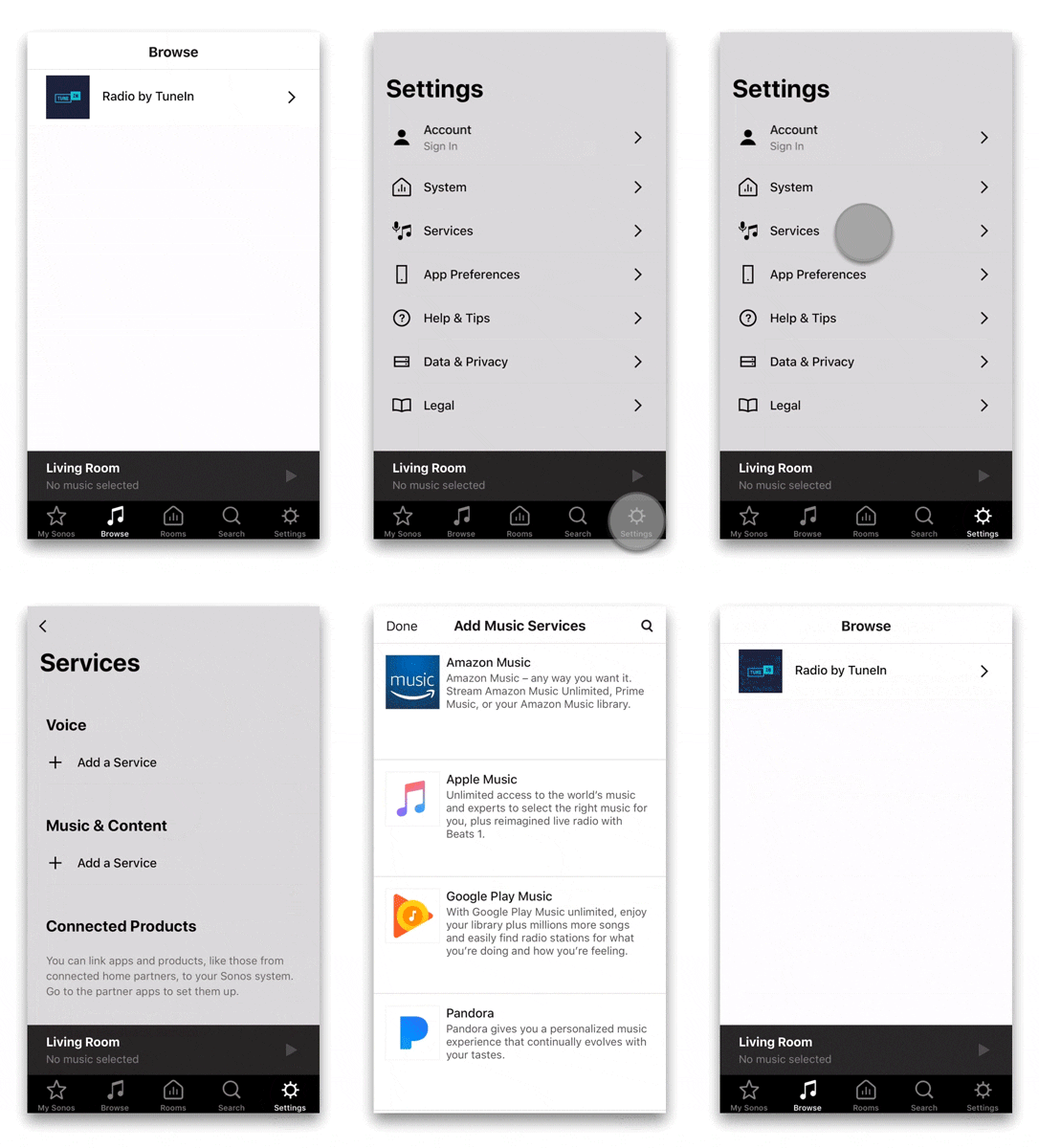

- À partir de l’onglet Paramètres, appuyez sur Services et voix.
- Sous Musique et contenu, appuyez sur Ajouter un service.
- Appuyez sur le service que vous souhaitez ajouter, ici Soundsuit.
- Appuyez sur Ajouter à Sonos.
- Suivez les instructions à l’écran pour ajouter votre compte Soundsuit à votre app Sonos.
- Suivez les instructions à l'écran pour connecter votre compte Soundsuit.
-
Lorsque vous y êtes invité, si vous avez déjà un compte Soundsuit, appuyez sur « J'ai déjà un compte » et suivez les instructions de connexion à l'écran.
Si vous n'avez pas encore de compte Soundsuit, appuyez sur « Je suis nouveau sur Soundsuit.fm » et suivez les instructions d'inscription à l'écran.
- Entrez votre identifiant et votre mot de passe Soundsuit (c'est-à-dire ceux que vous avez créés lors de votre inscription sur Soundsuit).
- Félicitations! Votre compte Soundsuit est désormais connecté à votre application Sonos.
- En bas de l'écran, appuyez sur cet onglet dans votre menu de navigation Sonos :
Music
- Cliquez sur Soundsuit dans la liste des services connectés.
-
Sélectionnez maintenant votre zone/flux dans le menu Soundsuit et écoutez le/la programme, station ou playlist de votre choix.
Tous les objets musicaux que vous avez créés sur le Soundsuit-Dashboard (tableau de bord Soundsuit) -- c'est-à-dire les programmes, les stations, les playlists -- sont disponibles dans l'application Sonos.
-
Activez le fondu enchaîné pour créer une transition fluide (comme un DJ) entre les titres diffusés :
Accédez à l'écran de lecture et appuyez sur l'icône trois points
pour faire apparaître le commutateur Crossfade.
Faites glisser l'interrupteur pour activer le fondu enchaîné (la couleur verte s'allume).
- Ouvrez l’application Sonos.
Mac ou PC:
- Ouvrez l’application Sonos.
- Sous la section Sélectionnez une source musicale, cliquez sur Ajouter des services musicaux.
- Cliquez sur le service que vous souhaitez ajouter, ici Soundsuit.
- Suivez les instructions à l’écran pour ajouter votre compte Soundsuit à votre app Sonos.
Votre compte Soundsuit est maintenant connecté et activé dans votre app Sonos. Vous retrouvez les menus Soundsuit que vous connaissez et pouvez lancer les Ambiances/Stations Soundsuit de votre choix, ou simplement jouer le schedule Soundsuit de votre choix.
Remarques :
Si vous n’êtes pas en mesure de trouver Soundsuit dans la liste des services proposés, consultez l’article Sonos sur les services musicaux manquants.
Si vous souhaitez ajouter plusieurs comptes Soundsuit sur votre App Sonos, consultez l’article Sonos sur l’utilisation de plusieurs comptes pour le même service de musique.
Si vous modifiez maintenant vos paramètres de musique dans l’application Soundsuit (par exemple ambiance, âge du clientèle clible, style, etc.), la musique Soundsuit sur vos enceintes Sonos – à partir du troisième titre suivant – jouera automatiquement vos nouvelles préférences de musique.
Pour un usage professionnel, préférez un réseau Mesh à un réseau Wi-Fi pour votre système Sonos
Cette méthode de connexion consiste à câbler une enceinte intelligente Sonos (ou un répétiteur Sonos Boost) à votre réseau Internet professionnel. Un seul appareil doit être connecté à votre routeur ou point de réseau pour lancer un réseau maillé (Mesh) fiable sur un canal sans fil séparé.
Cela signifie que vos haut-parleurs n'ont pas à parler directement au routeur Wi-Fi, mais peuvent se connecter de manière fiable via n'importe quel haut-parleur intelligent Sonos à proximité. Cela augmente la portée de votre système Sonos et libère le WiFi standard pour vos invités, clients ou collègues et garantit que vous disposez d'une excellente connectivité, quelle que soit la taille de votre entreprise ou le nombre d'appareils WiFi que vous utilisez.
1. Configuration filaire (également connue sous le nom de configuration de réseau maillé/mesh)
Dans une configuration câblée, au moins un de vos produits Sonos restera connecté au routeur avec un câble Ethernet pour créer un réseau sans fil dédié spécifiquement pour votre système Sonos. De plus, vos produits Sonos pourront transmettre le signal sans fil à d'autres produits Sonos, ce qui signifie qu'il est possible pour Sonos de fonctionner dans une pièce/un espace hors de portée de votre Wi-Fi.

Dans cette configuration Sonos filaire, un Sonos One est connecté au routeur avec un câble Ethernet. Les lignes rouges indiquent les connexions sans fil entre les autres produits Sonos sur le réseau sans fil Sonos distinct et dédié.
Quand utiliser une configuration filaire
Utilisez une configuration câblée si le réseau Wi-Fi de votre entreprise est lent, peu fiable, ne répond pas aux exigences techniques du système Sonos ou n'atteint pas toutes les pièces/espaces où vous voulez Sonos.
2. Configuration sans fil
Dans une configuration sans fil, vos produits Sonos se connectent au réseau WiFi de votre entreprise, tout comme les autres appareils sans fil de votre site (smartphones, tablettes, ordinateurs, caisses enregistreuses, caméras de sécurité, etc.).

Dans cette configuration Sonos sans fil, les lignes bleues montrent comment chaque appareil sans fil (y compris Sonos) se connecte directement au réseau Wi-Fi du routeur.
Quand utiliser une configuration sans fil
Utilisez une configuration sans fil si vous disposez d'une connexion Wi-Fi puissante qui atteint toutes les pièces/espaces où vous souhaitez utiliser Sonos.
3. Passer d'une configuration sans fil à une configuration filaire
La connexion de l'un de vos produits Sonos à votre routeur avec un câble Ethernet placera votre système dans une configuration filaire. Dans une configuration filaire, le produit filaire diffusera un réseau sans fil dédié que vos produits Sonos utiliseront. Les enceintes surround ou Sub ne peuvent pas être utilisées comme produit câblé unique.
Assurez-vous que le produit que vous prévoyez de câbler au routeur a déjà été ajouté à votre système Sonos. Si le produit est tout nouveau, ajoutez-le d'abord à votre système en suivant les étapes de notre article sur l'ajout de nouveaux produits aux systèmes existants.
Connectez une extrémité d'un câble Ethernet à votre produit Sonos, puis connectez l'autre extrémité à votre routeur. Vous devriez entendre un « clic » lorsqu'il est complètement connecté au port Ethernet.
Certains de vos produits peuvent disparaître de l'application Sonos lorsqu'ils se connectent au réseau Sonos nouvellement créé. Attendez environ une minute pour que tous vos produits apparaissent dans l'onglet Pièces . Si l'un de vos produits ne réapparaît pas dans l'application Sonos, redémarrez chaque produit manquant et attendez une minute supplémentaire pour qu'il s'allume et se connecte au réseau sans fil Sonos.
Liens utiles
https://www.smarthomesounds.co.uk/blog/faqs/sonos-for-shops-small-business-and-office
https://support.sonos.com/s/article/3209?language=fr
La musique s'arrête ou saute sur Sonos
Le comportement de saut ou d'arrêt peut se produire sur les systèmes Sonos. Veuillez vous référer aux articles du centre d'aide de Sonos tels que celui-ci: https://support.sonos.com/s/article/305?language=fr_FR
Résolutions rapides
Les étapes suivantes permettent de résoudre la plupart des interruptions audio lors de la lecture à partir d'un service musical. Si ces étapes ne permettent pas de résoudre le problème, consultez la section "Corrections avancées" ci-dessous.
1. Vérifier les limites de streaming du compte
Les comptes Soundsuit ne permettent de lire qu'un seul flux à la fois. Vérifiez que votre compte Soundsuit n'est pas utilisé sur un autre appareil, comme une tablette ou un ordinateur.
2. Vérifier la vitesse de l'internet
La diffusion en continu à partir de services musicaux utilise votre connexion Internet pour télécharger la musique. Nous recommandons des vitesses de téléchargement d'au moins 50 Mbits/s pour le streaming de musique vers Sonos. Exécutez un test de vitesse à partir d'un appareil connecté à votre WiFi pour vérifier votre vitesse Internet. Si votre vitesse Internet ne répond pas à ces exigences, contactez votre fournisseur d'accès Internet pour obtenir de l'aide.
3. Redémarrer le routeur
Retirez le câble d'alimentation de votre routeur pendant 30 secondes avant de le réinsérer pour le remettre sous tension.
4. Supprimez votre Bridge
Si vous disposez d'un Sonos Bridge, sa suppression de votre système peut améliorer les performances globales. Suivez les étapes décrites dans notre article sur la suppression d'un Sonos Bridge.
Résolutions avancées
1. Vérifiez la vitesse de votre connexion Internet
Si votre connexion Internet ralentit considérablement, la vitesse à laquelle Sonos est capable de diffuser de la musique en continu à partir d'un service de musique en ligne peut être réduite, ce qui entraîne des sauts de son ou d'autres interruptions. Essayez de charger des pages Web et des vidéos, de préférence à partir d'un ordinateur câblé ou d'un ordinateur portable connecté au même réseau que Sonos, pour vous assurer que votre connexion Internet fonctionne correctement. Si vous constatez des vitesses Internet anormalement lentes, contactez votre fournisseur d'accès Internet pour obtenir de l'aide.
Assurez-vous que votre réseau Wi-Fi est stable et qu'il émet un signal puissant à l'endroit où se trouvent vos haut-parleurs Sonos. Redémarrez votre routeur et vos haut-parleurs Sonos pour actualiser la connexion. Si possible, connectez votre périphérique Sonos à votre routeur à l'aide d'un câble Ethernet afin d'exclure tout problème Wi-Fi.
2. Vérifiez la connectivité du réseau
Assurez-vous que votre réseau Wi-Fi est stable et qu'il émet un signal fort à l'endroit où se trouvent vos haut-parleurs Sonos.Redémarrez votre routeur et vos haut-parleurs Sonos pour rafraîchir la connexion.Si possible, connectez votre périphérique Sonos à votre routeur à l'aide d'un câble Ethernet pour exclure tout problème Wi-Fi.Confirmez que votre abonnement à Soundsuit est actif.Vérifiez si Soundsuit connaît des pannes en visitant notre site Web ou nos canaux de médias sociaux, et vérifiez si vous recevez un e-mail de notre part.Déconnectez-vous et reconnectez-vous à Soundsuit via l'application Sonos.
3. Vérifier si le service Soundsuit connaît des problèmes temporaires
Confirmez que votre abonnement à Soundsuit est actif. Vérifiez si Soundsuit connaît des pannes en visitant notre site Web ou nos canaux de médias sociaux, et vérifiez si vous recevez un e-mail de notre part. Déconnectez-vous et reconnectez-vous à Soundsuit via l'application Sonos.
4. Prendre des mesures pour réduire les interférences sans fil
Vos produits Sonos peuvent avoir des difficultés à communiquer sans fil entre eux ou avec votre routeur, ce qui peut souvent être résolu en changeant le canal sans fil sur lequel votre système Sonos fonctionne. Les environnements sans fil sont susceptibles d'être encombrés par de nombreux périphériques utilisant le même espace aérien, et le changement de canal sans fil peut résoudre ces problèmes. Pour en savoir plus sur la manière de changer de canal sans fil et sur les autres mesures à prendre pour réduire les interférences sans fil, consultez notre article : Changer le canal sans fil.
5. Déplacer vos produits Sonos
Des arrêts ou des sauts audio peuvent se produire si un produit Sonos a une faible connexion sans fil avec votre routeur ou le produit Sonos câblé le plus proche. Si vous êtes dans une configuration sans fil, rapprochez tous les produits Sonos concernés du routeur. Si vous êtes dans une configuration câblée (MESH), rapprochez-les du produit Sonos le plus proche qui est câblé à votre routeur.
6. Gestion de l'alimentation ou paramètres d'économie d'énergie
Certains haut-parleurs Sonos peuvent arrêter la diffusion en raison des paramètres d'économie d'énergie de votre routeur. Vérifiez que le panneau d'administration de votre routeur contient des paramètres tels que " mode veille " ou " délai d'attente pour les périphériques inactifs ".
7. Supprimer Soundsuit de la liste des services installés
iOS ou Android
- Dans l'onglet Réglages, appuyez sur Services et voix.
- Appuyez sur le service que vous souhaitez supprimer de Sonos et appuyez sur Supprimer le compte. Si vous avez ajouté plusieurs comptes, assurez-vous que le bon compte est sélectionné avant de procéder à la suppression.
- Appuyez sur Supprimer.
- Ajouter à nouveau Soundsuit --> Ouvrez l'application Sonos.
- Dans l'onglet Réglages, appuyez sur Services et voix.
- Sous Musique et contenu, appuyez sur Ajouter un service.
- Appuyez sur le service que vous souhaitez ajouter.
- Appuyez sur Ajouter à Sonos.
- Suivez les instructions à l'écran pour ajouter le compte du service musical.
macOS ou Windows
- Dans la barre d'outils située dans le coin supérieur gauche, cliquez sur Gestion > Paramètres des services.
- Cliquez sur le service que vous souhaitez supprimer et cliquez sur le bouton-(moins) si vous utilisez macOS ou Supprimer si vous utilisez Windows. Si vous avez ajouté plusieurs comptes, assurez-vous que le bon compte est sélectionné avant de le supprimer.
- Cliquez sur Supprimer.
- Ajoutez à nouveau Soundsuit --> Ouvrez l'application Sonos.
- Dans la section Sélectionner une source de musique, cliquez sur Ajouter des services musicaux.
- Cliquez sur le service que vous souhaitez ajouter.
- Suivez les instructions à l'écran pour ajouter le compte du service musical.
8. Dépannage avancé
Redémarrez votre système Sonos Éteignez tous les périphériques Sonos, débranchez-les pendant une minute, puis rallumez-les. Réinitialisation d'usine de votre haut-parleur Si rien d'autre ne fonctionne, effectuez une réinitialisation d'usine sur le haut-parleur problématique et reconfigurez-le à l'aide de l'application Sonos.
9. Contactez Sonos pour obtenir de l'aide supplémentaire
Si vous continuez à rencontrer des problèmes après avoir suivi les étapes ci-dessus, consultez la section Contacter le service clientèle du site Web de Sonos.
Bruit de "grattage" sur Sonos
Dans ce cas, nous vous recommandons de réinitialiser votre produit Sonos aux paramètres d'usine.
Ce processus supprime les informations d'enregistrement d'un produit Sonos, ainsi que le contenu et les services musicaux stockés dans Mon Sonos. Cette opération est généralement effectuée avant de transmettre le produit à quelqu'un d'autre. L'application Sonos peut également vous recommander d'exécuter ce processus si elle ne trouve pas votre produit lors de l'installation. Si vous souhaitez supprimer les données de plusieurs produits Sonos, vous devez suivre ces étapes pour chaque produit.
Comment réinitialiser votre appareil sonos
Sonos Era 100 et Era 300
- Débranchez le câble d'alimentation.
- Appuyez sur le bouton
Bluetooth en le maintenant enfoncé tout en rebranchant le câble d'alimentation.
- Continuez à maintenir le bouton enfoncé jusqu'à ce que le voyant lumineux situé sur la face avant se mette à clignoter en orange et blanc.
- Le voyant lumineux clignotera en vert une fois le processus terminé et le produit prêt à être configuré.
Sonos Roam et Roam SL
- Appuyez sur le bouton d'alimentation situé à l'arrière de votre Sonos Roam en le maintenant enfoncé pendant 5 secondes afin de l'éteindre. Vous entendrez un carillon et le voyant LED situé à l'avant s'éteindra.
- Tout en tenant enfoncé le bouton
lecture/Pause, appuyez sur le bouton d'alimentation situé à l'arrière de votre Sonos Roam et relâchez-le.
- Continuez à maintenir le bouton
Lecture/Pause enfoncé jusqu'à ce que le voyant lumineux situé sur la face avant se mette à clignoter en orange et blanc.
- Le voyant lumineux clignotera en vert une fois le processus terminé et une fois votre Sonos Roam prêt à être configuré.
Sonos Move
- Enlevez le Sonos Move du socle de charge.
- Appuyez sur le bouton d'alimentation situé à l'arrière de votre Sonos Move en le maintenant enfoncé pendant au moins 5 secondes afin de l'éteindre. Vous entendrez un carillon et le voyant LED situé sur le dessus s'éteindra.
- Tout en maintenant enfoncé le bouton
Joindre, appuyez et relâchez le bouton d’alimentation.
- Si la batterie de votre Sonos Move n’est pas chargée et ne s’allume pas, vous pouvez également placer le Sonos Move sur le socle de charge tout en maintenant enfoncé le bouton
Joindre.
- Si la batterie de votre Sonos Move n’est pas chargée et ne s’allume pas, vous pouvez également placer le Sonos Move sur le socle de charge tout en maintenant enfoncé le bouton
- Continuez à maintenir le bouton
d'association enfoncé jusqu'à ce que le voyant lumineux situé sur le dessus se mette à clignoter en orange et blanc.
- Le voyant lumineux clignotera en vert une fois le processus terminé et une fois votre Sonos Move prêt à être configuré.
Tous les autres produits Sonos
- Débranchez le câble d'alimentation.
- Appuyez en maintenant enfoncé le bouton d'association tout en rebranchant le câble d'alimentation. Si votre produit n'a pas de bouton d'association, vous pouvez appuyer sur le bouton
Lecture/Pause ou
Muet en le maintenant enfoncé pendant que vous le rétablissez l'alimentation.
- Continuez à maintenir le bouton enfoncé jusqu'à ce que le voyant lumineux se mette à clignoter en orange et blanc.
- Le voyant lumineux clignotera en vert une fois le processus terminé et le produit prêt à être configuré.
La musique Soundsuit s'arrête ou s'interrompt de jouer sur mon PC ou ordinateur portable Windows
Pour résoudre rapidement ce problème, veuillez suivre les étapes que nous décrivons ici :
1. Compatibilité
Modifiez les paramètres du mode de compatibilité pour l'application Soundsuit sous Windows. Décochez l'option dans les propriétés de l'exécutable. Assurez-vous également de cocher cette option si elle n'est pas cochée car le problème peut être résolu dans les deux sens.
2. Vérifiez le réseau et redémarrez votre routeur
L'erreur "Soundsuit continue de faire une pause" peut également être liée à votre réseau, vous devez d'abord vérifier les câbles réseau et les routeurs. Vous devez vous assurer que les câbles sont au bon endroit. Si vous utilisez le Wi-Fi, vous pouvez redémarrer votre routeur. Si cela ne fonctionne pas, passez aux solutions suivantes.
3. Déconnectez-vous du compte
Ensuite, vous pouvez essayer de vous déconnecter du compte de tous les appareils. Et reconnectez-vous, mais uniquement sur votre ordinateur portable ou votre PC ayant des problèmes avec le streaming.
4. Désactiver la batterie et le mode d'économie d'énergie
La dernière méthode pour vous consiste à désactiver la batterie et le mode d'économie d'énergie.
Étape 1 : Accédez à Paramètres > Batterie.
Étape 2 : Appuyez sur le bouton de menu et sélectionnez Optimisation de la batterie.
Étape 3 : Ouvrez le menu déroulant en haut et sélectionnez Toutes les applications.
Étape 4 : Sélectionnez l'application Soundsuit et choisissez Ne pas optimiser.
5. Mode écran éteint
Veuillez essayer de régler le mode écran éteint sur jamais.
Ce nouveau paramètre peut entraîner un degré d'utilisation de la batterie beaucoup plus élevé, ce que nous ne souhaitons pas bien sûr. Mais cela pourrait aider à résoudre le problème.
La bonne nouvelle est qu'un correctif pour cela se trouve dans la mise à jour Windows 10 Fall Creators.
Avec cette mise à jour, la lecture sur Soundsuit peut continuer pendant que l'écran est éteint pour économiser la batterie. Bien que vous ne disposiez peut-être pas encore de cette mise à jour, vous pouvez mettre à jour Windows manuellement en vous rendant ici :
https://support.microsoft.com/en-us/help/4028685/windows-10-get-the-fall-creators-update.
La musique s'arrêtera cependant lorsque votre ordinateur se mettra en veille.
Vous pouvez contrôler les paramètres de veille dans les paramètres d'alimentation et de veille.
6. Paramètres d'alimentation et de veille
Assurez-vous que vos paramètres d'alimentation et de veille sont définis de manière à ce que votre ordinateur ou ordinateur portable ne se mette pas en veille lorsque vous le souhaitez pour que votre navigateur Chrome ou Edge ou Firefox ou Opera continue de fonctionner pour diffuser de la musique Soundsuit.
7. Autres articles qui pourraient vous aider
La lecture audio s’arrête ou saute sur les systèmes Sonos
La lecture audio s’arrête sur les appareils mobiles (smartphone ou tablette)
Lecture audio instable
N’hésitez pas à nous le faire savoir si aucune de ces solutions ne résout votre problème.
Nous serons ravis de vous aider davantage. Contactez notre service client.